
サウォッチ:シーン切替のコツ!
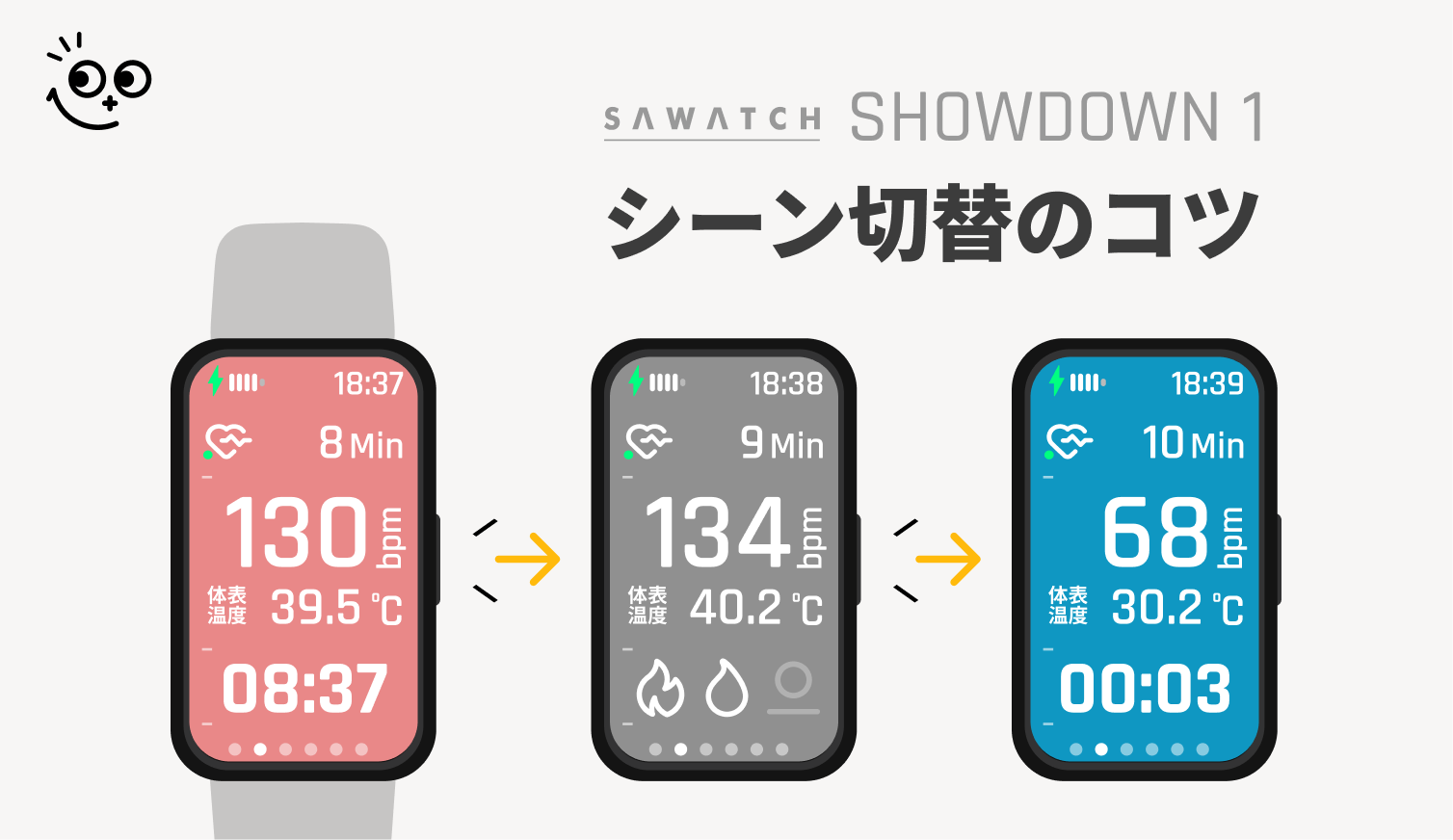
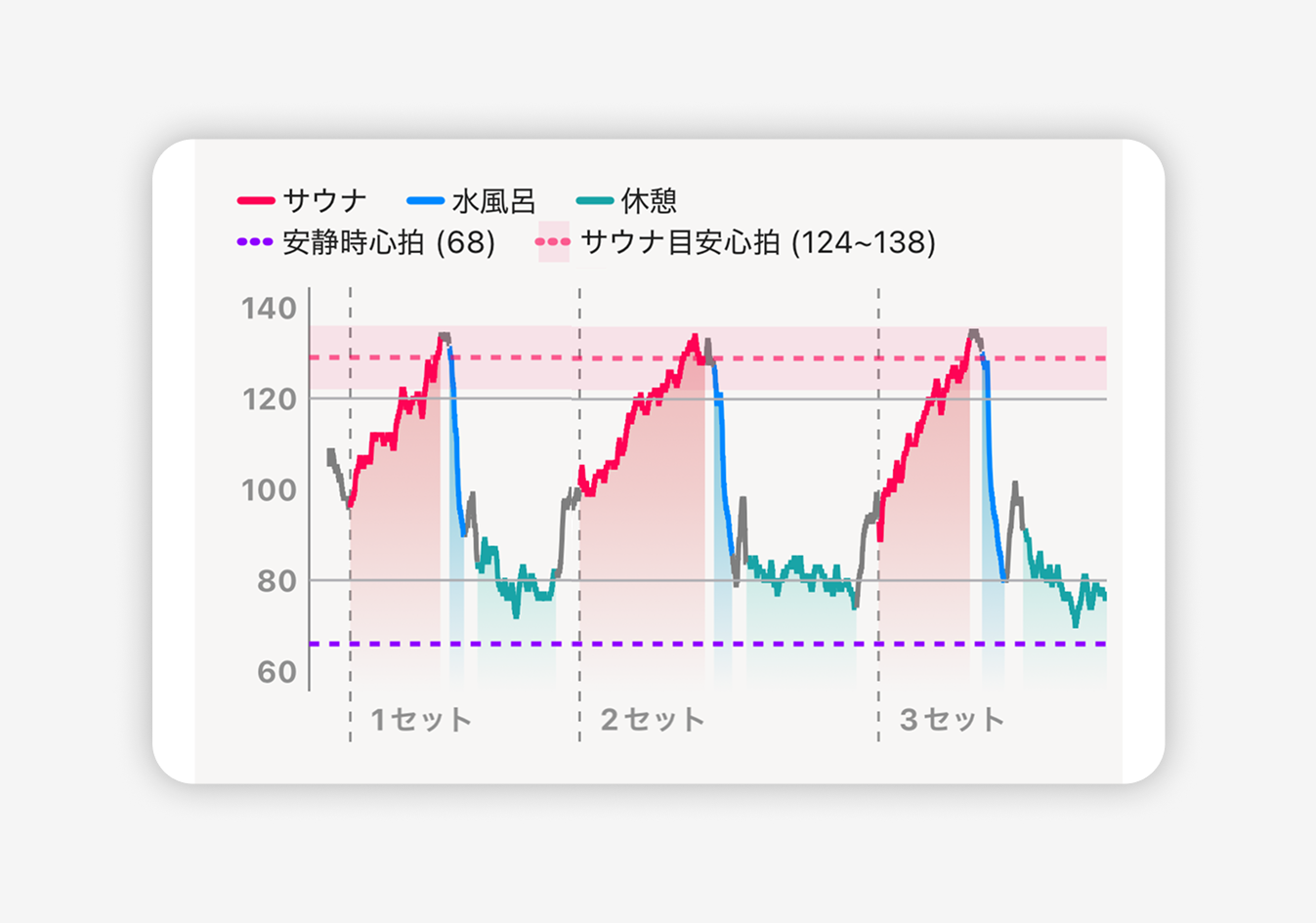
サウォッチで心拍を計測する際に、 サウナ・水風呂・休憩シーンを切り替えることで心拍データにラベルを付与します。
新しく初められた方も増えてきたので、正しく心拍を計算できる切り替えタイミングや、ズレてしまった場合の修正方法を紹介します!!
▼ シーン切り替えタイミング
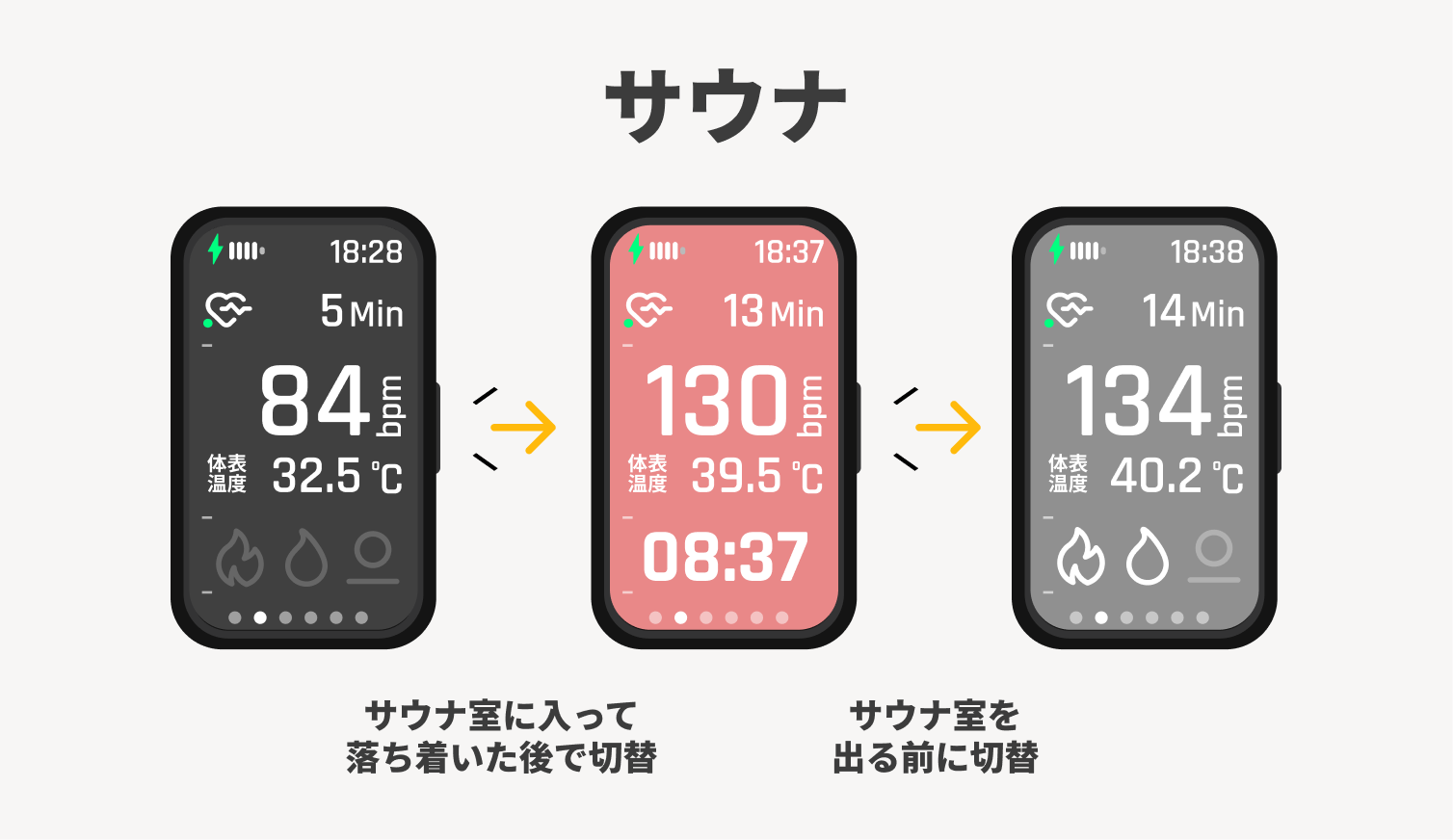
サウナ室に入って落ち着いた後にシーンをサウナに切り替え。ゆっくりと身体を温めてて、サウナ室を出る前にシーンを終了します。
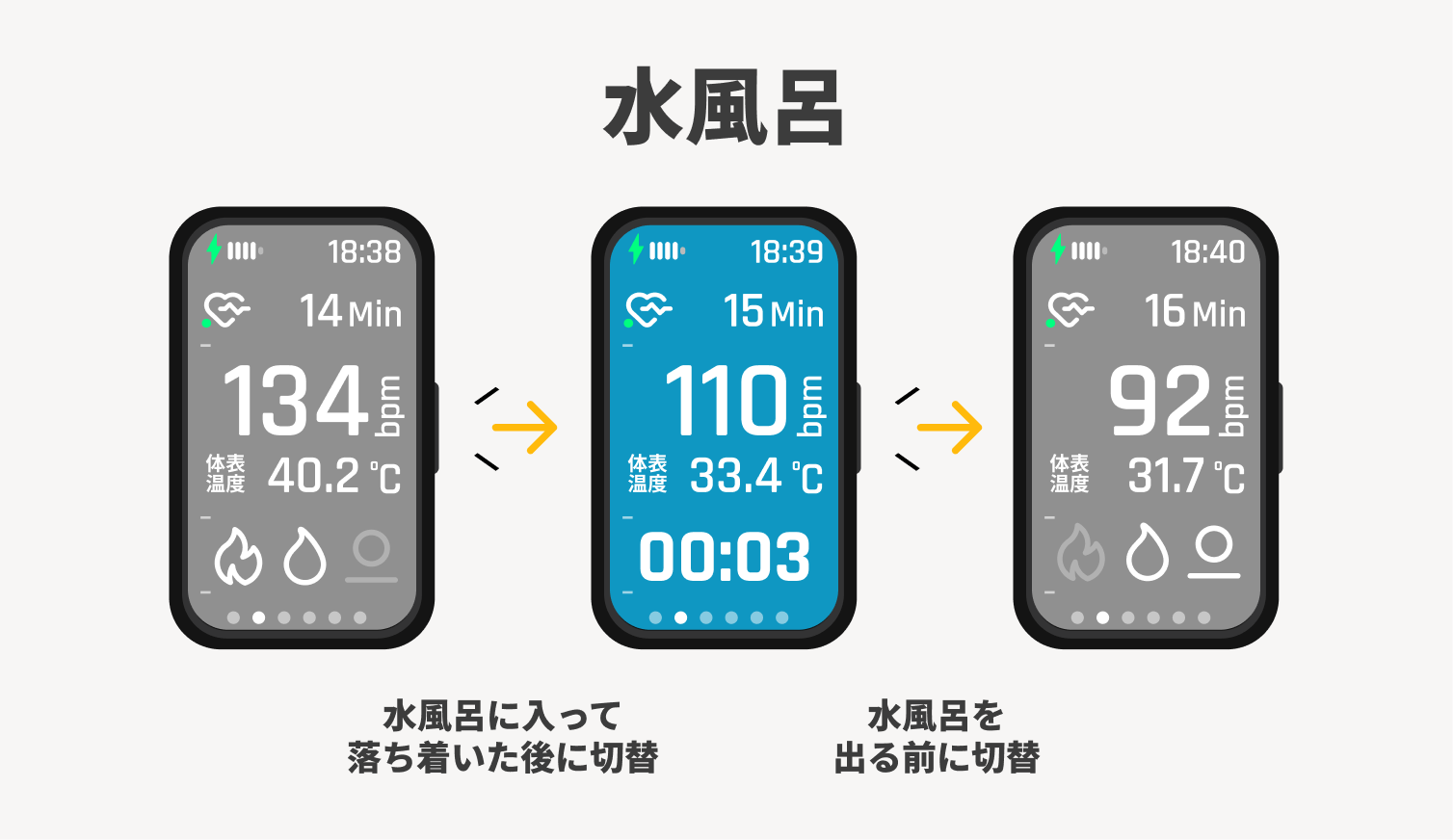
シャワーで汗を流し水風呂に入った後静止した状態で、水風呂ラベルに切り替え。静かにクールダウンして、シーンを終了してから水風呂を出ます。
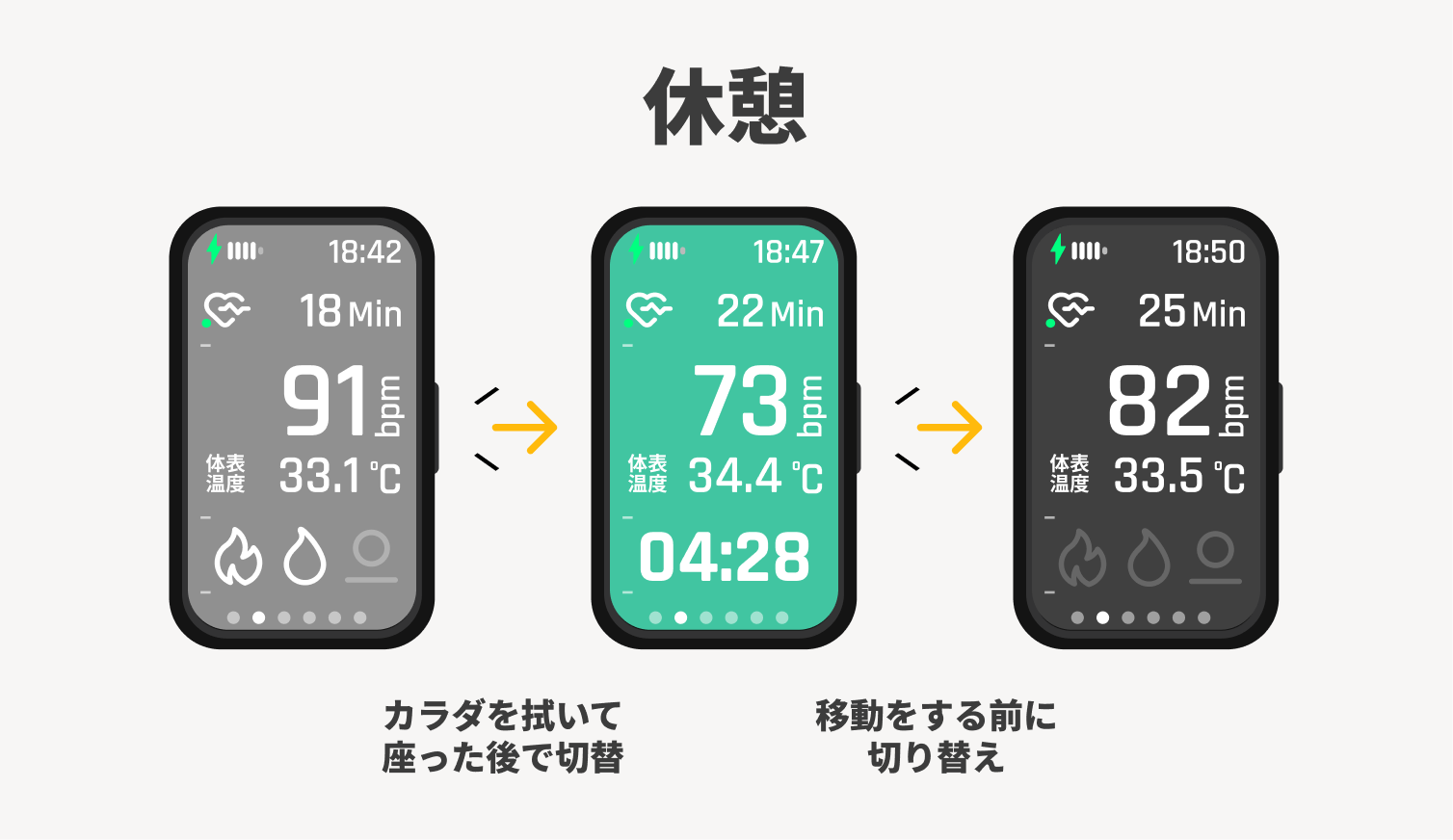
カラダを拭き、ゆっくり休める状態にした後で休憩シーンに切り替え。休憩を終えて移動する前に、シーンを終了。
▼ よくある質問
Q:心拍グラフは色のスキマがあっていいの?
A:はい。移動中に関してはラベルはついていないほうが良いです。
Q:水風呂をスキップしたい場合は?
A:ボタンを続けて押して、休憩のシーンに移ってください。
Q:サウナ中に間違ってボタンを押してしまった。前の画面に戻れる?
A:戻る機能は無いので、一巡してまた同じシーンにしてください。5秒未満のシーン表示ではラベルは付与されません。
Q:サウナ施設でご飯などで休憩する場合はサウナモードのままにしておいた方がいい?
A:浴室から出る場合や、1時間以上休憩する場合はサウナモードを終了しましょう。個別のサ録として作成してください。
Q:サウナの前にお風呂に入るんだけど、シーンはどうすればいい?
A:グレーのシーンでそのまま入ってください。ととのい値の計算からは除外されます。
▼ 注意点
体動を検出している際の心拍は計算から除外します。サウナ室で激しく身体を動かしたりする場合は、ととのい値が正しく計算できないことがあります。
▼ 切り替え忘れた場合や、後から修正する場合
心拍データはサ録を作成する際に編集が可能です!
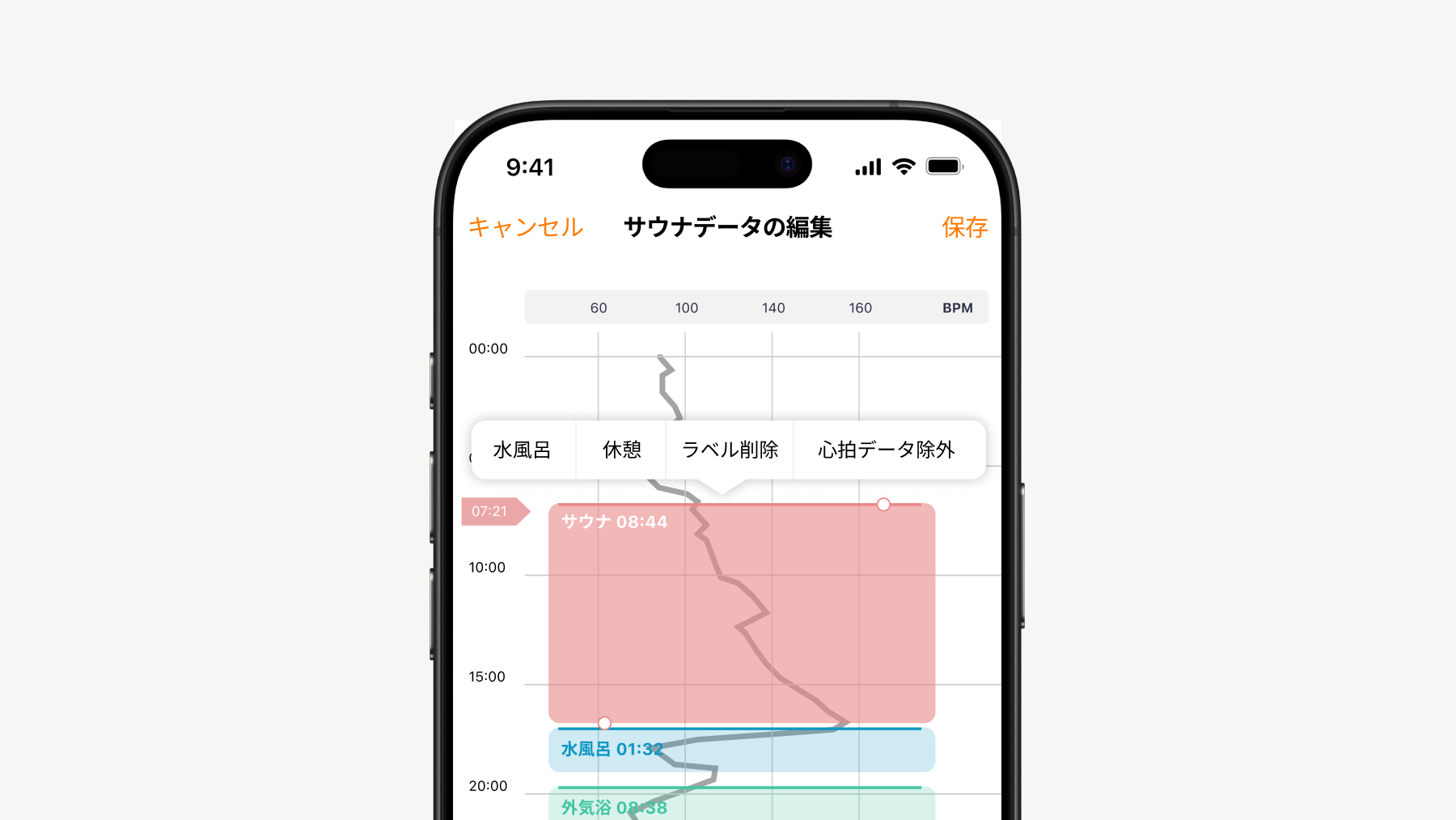
サ録作成画面の「心拍データの編集」をタップすると、心拍数のグラフに、サウナ、水風呂、休憩の各シーンが色別で表示されます。
できること
- シーンの追加
シーンが表示されていない領域を長押しすると追加できます。
- シーンの変更 / 場所の変更・削除
各シーンを長押しするとシーンの変更や削除ができます。また、長押しした状態で上下に移動させると、シーンの場所を変更できます。
- 開始・終了の変更
各シーンを選択後「⚪︎」のところを上下に移動させることで、開始・終了の時間を変更できます。
- 心拍データの除外 不要な心拍データが含まれた部分を記録データから除外できます。
更に詳しく心拍データの編集に関して知りたい場合は以下のページをご確認ください!
