SAWATCH-3 ユーザーガイド
2026年4月30日
1. サウォッチ-3 本体説明
1.1 本体
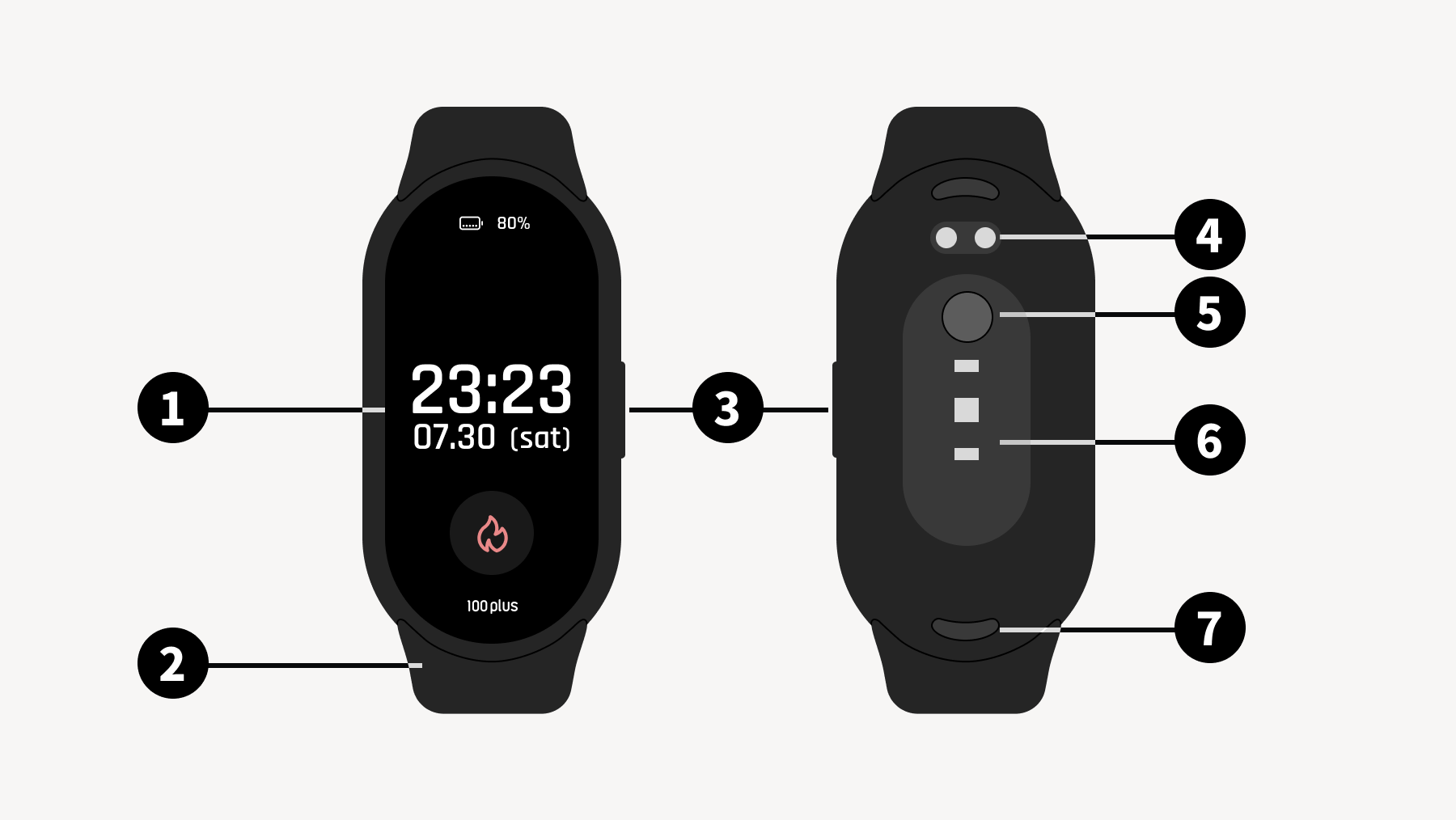
ウォッチ本体
- タッチスクリーン
- リストバンド
- 物理ボタン
- 充電端子
- 体温センサー
- 心拍センサー
- バンド留め具****(リリースボタン)
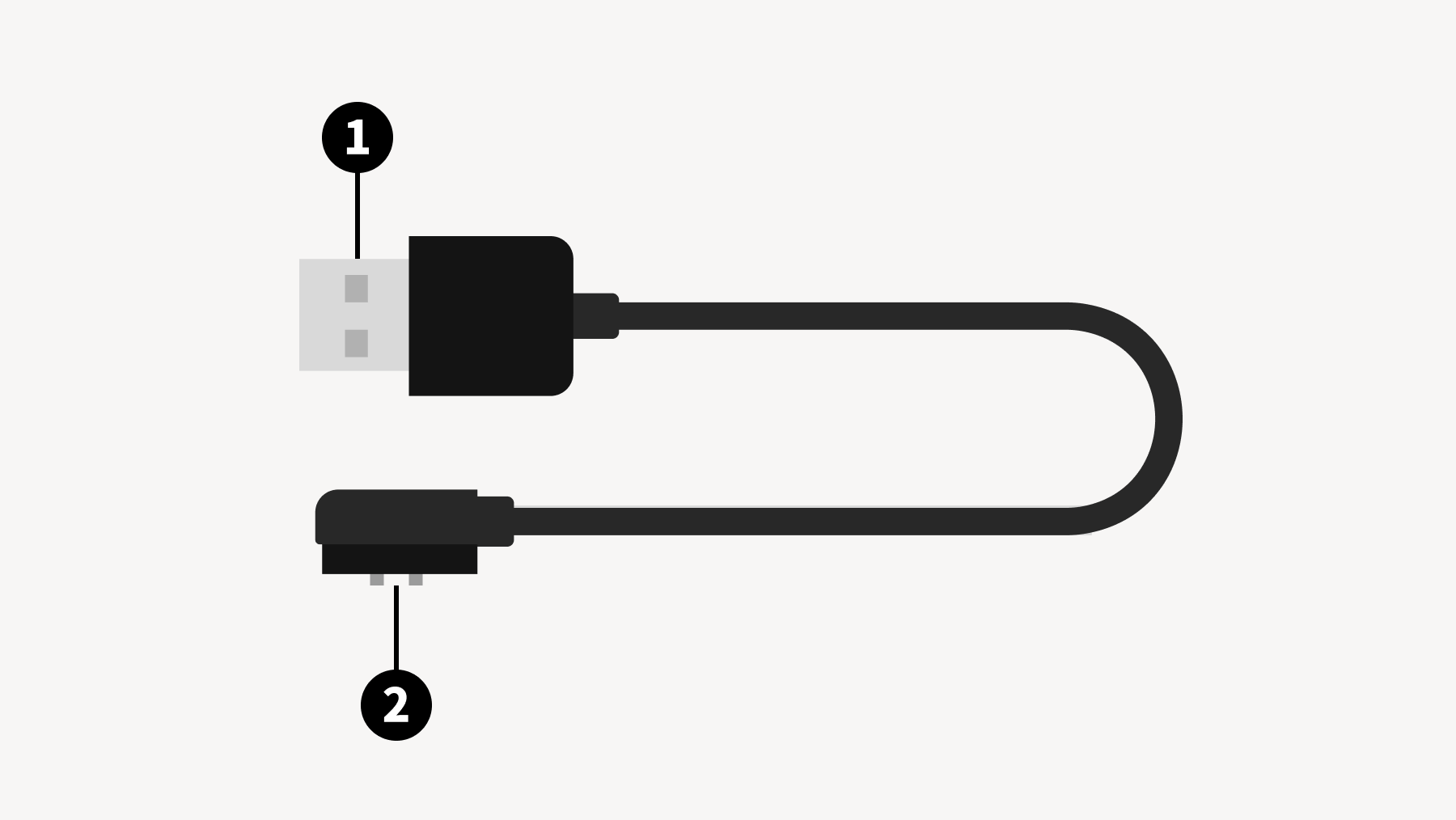
充電ケーブル
- USBプラグ(USB-A)
- 専用マグネットプラグ
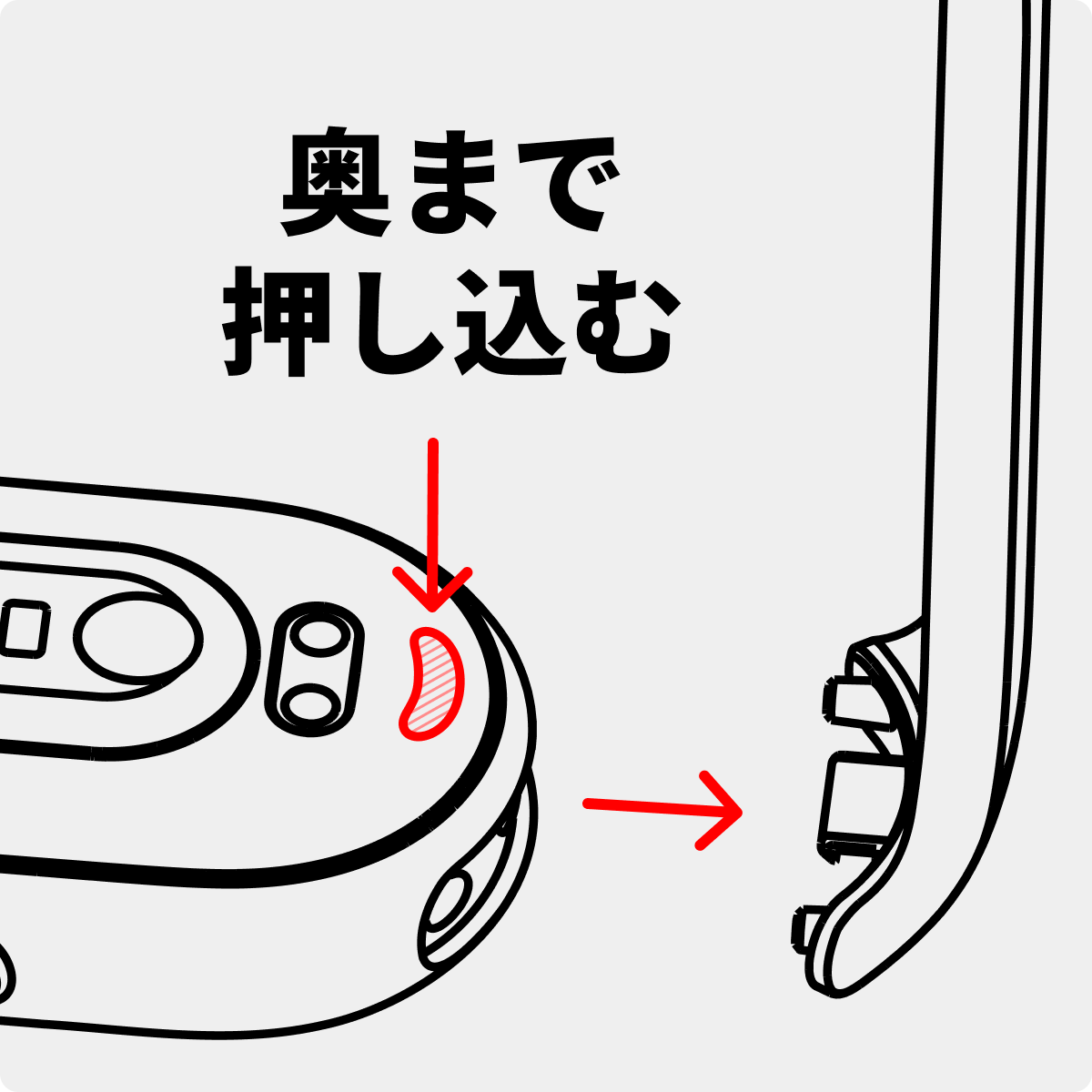
❗ バンドを取り外す際の注意点
バンドを外す際は、本体裏のバンド留め具(リリースボタン)を奥まで押し込んで外すようにしてください。構造上、リリースボタンを押さないと外れないようになっているので、無理に引っ張らないようにしてください。
1.2 電源を入れる
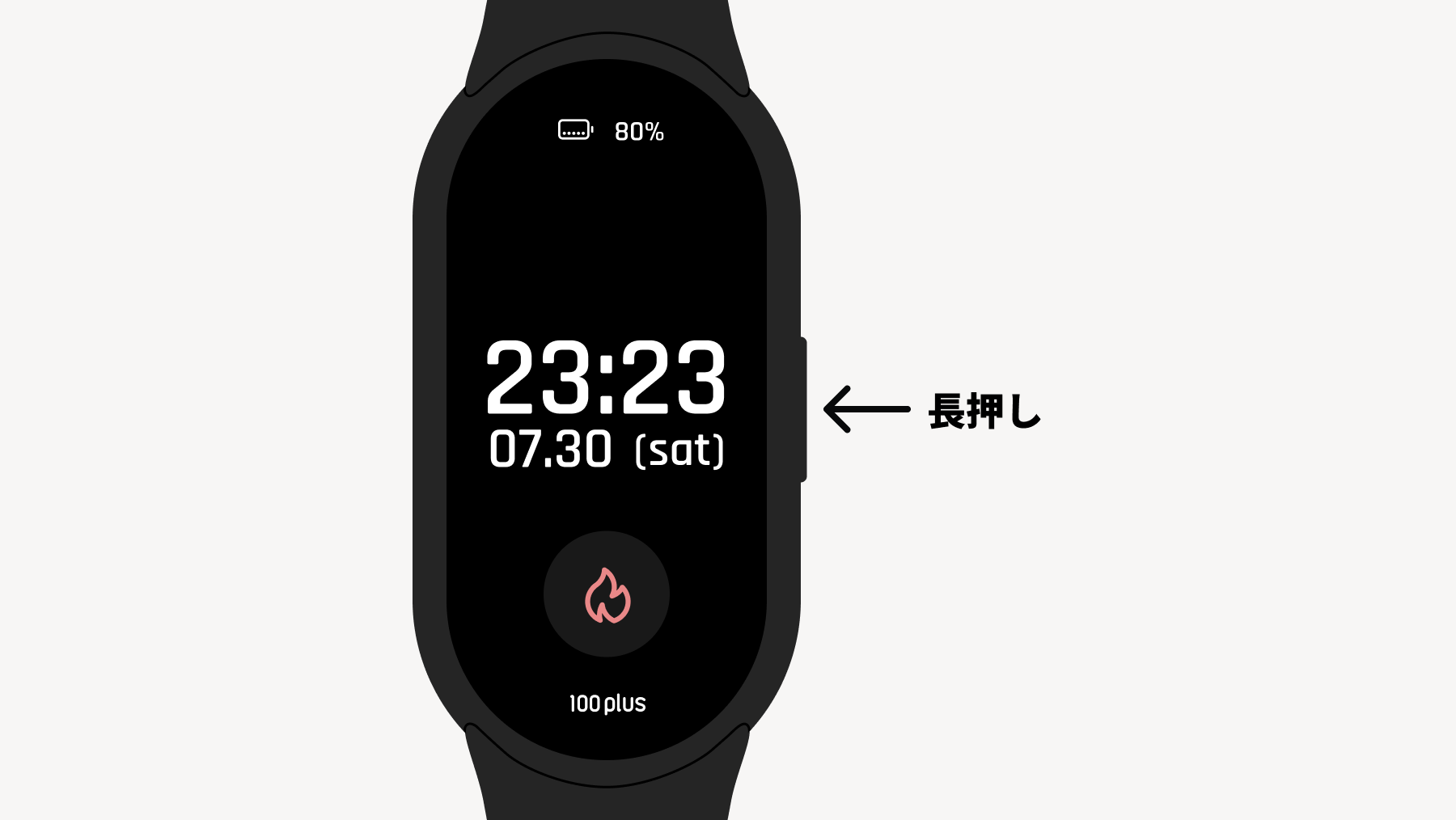
物理ボタンを長押しすると電源がONになります。
- 開封直後は出荷モードに入っています。付属の充電ケーブルで充電することで解除され、起動します。
1.3 充電する
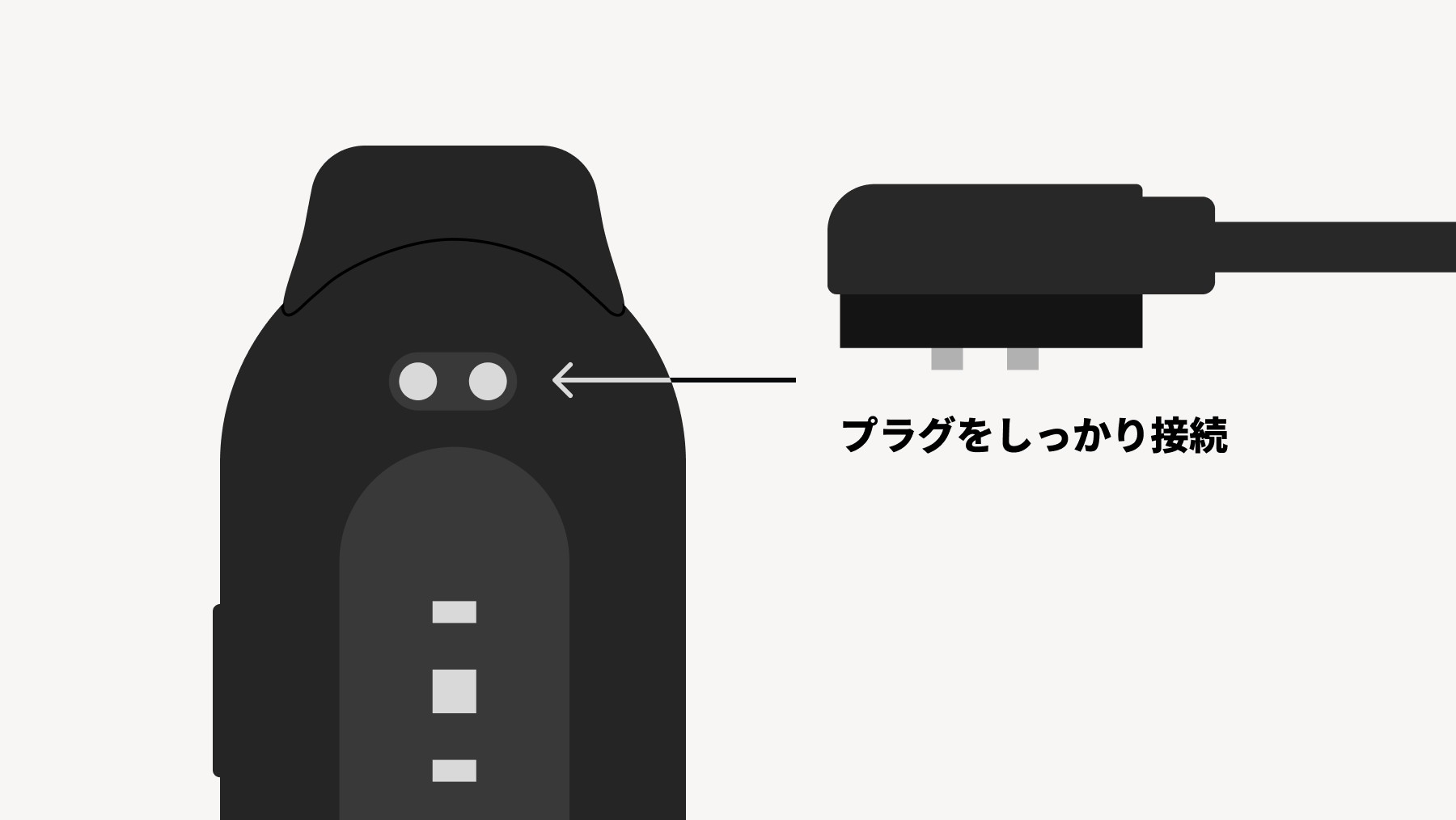
充電する際は、本体の充電端子と専用マグネットプラグをしっかり接触させてください。
1.4 基本動作の説明
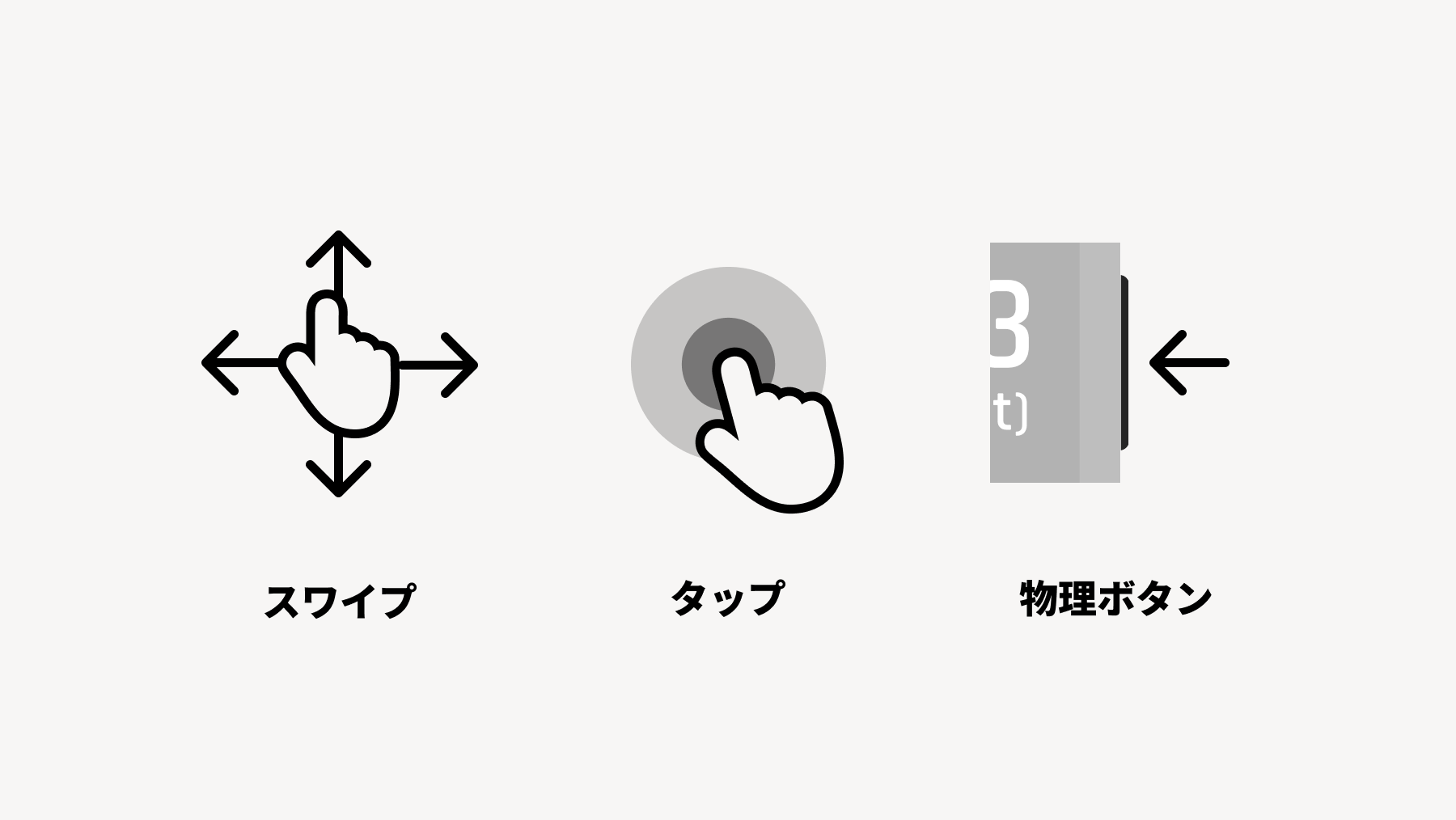
操作の種類
スワイプ
- 左右スワイプ
- 上下スワイプ
タップ
- 短押し
- 長押し (3秒)
物理ボタン
- 短押し
- 長押し (3秒)
基本動作
モードに入る・終了する
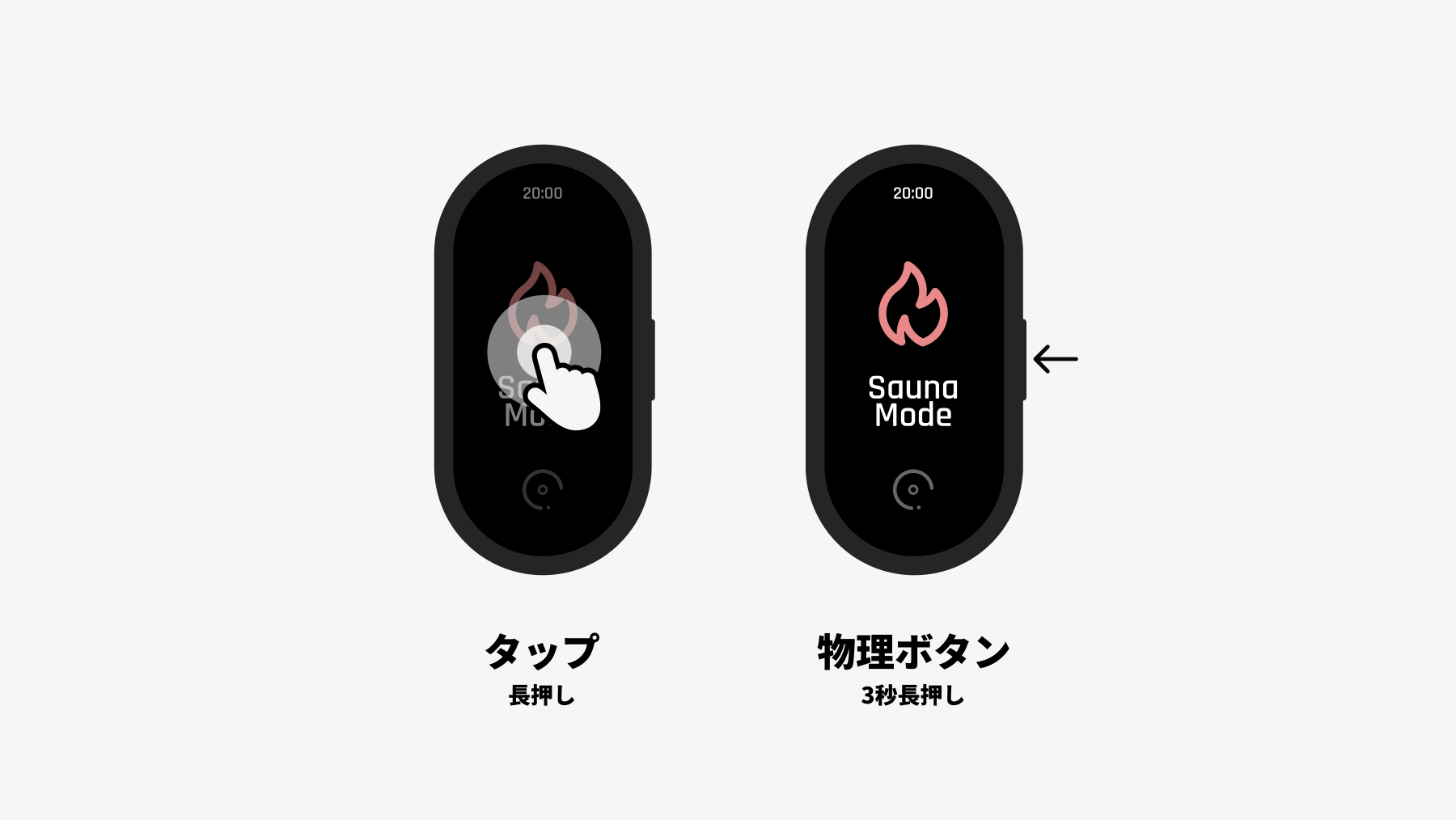
物理ボタン長押し (3秒)または、タップ長押し
第一階層での移動
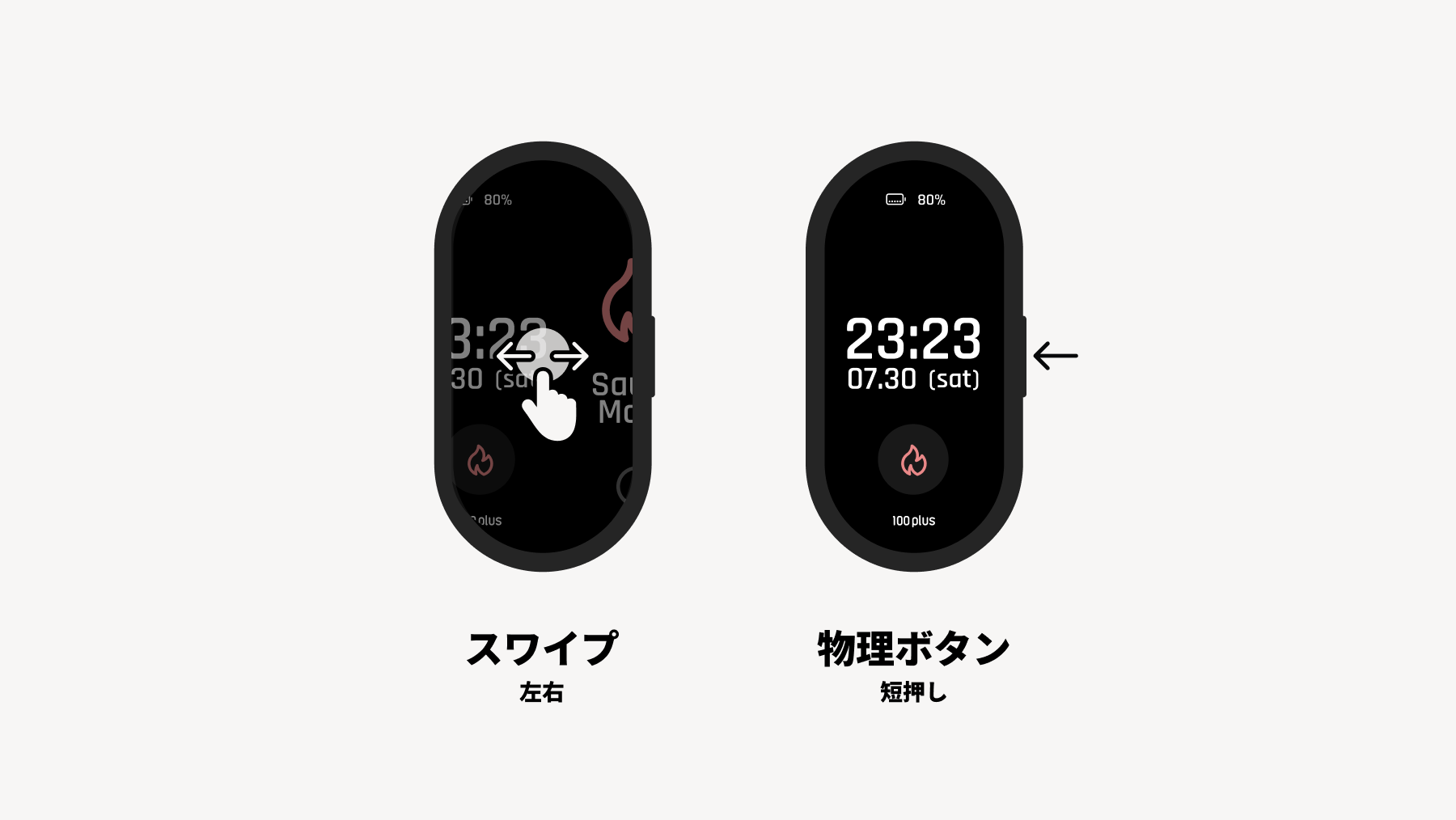
左右スワイプまたは物理ボタン短押し
モーダルの呼び出しと終了
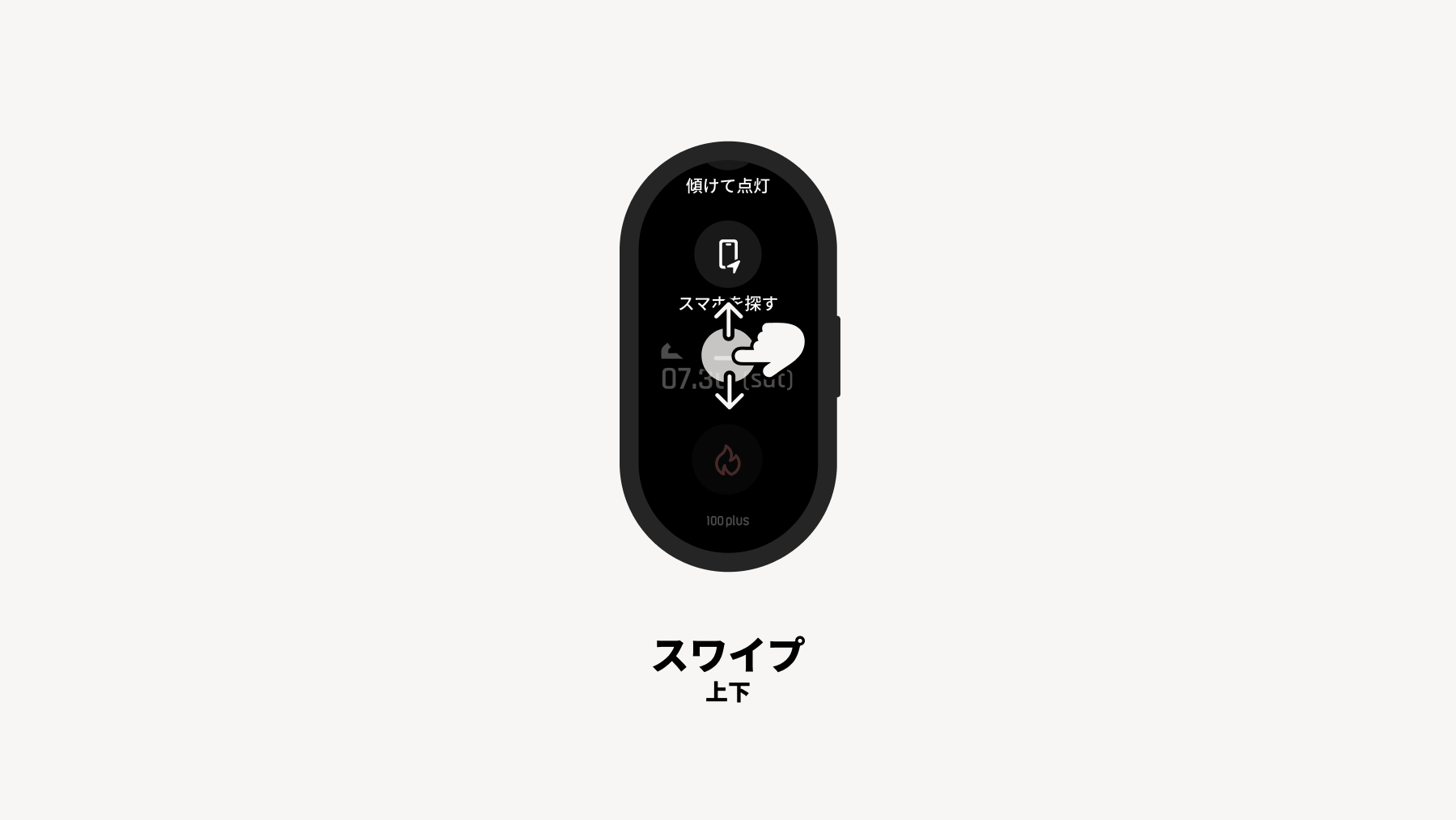
上下スワイプ
選択
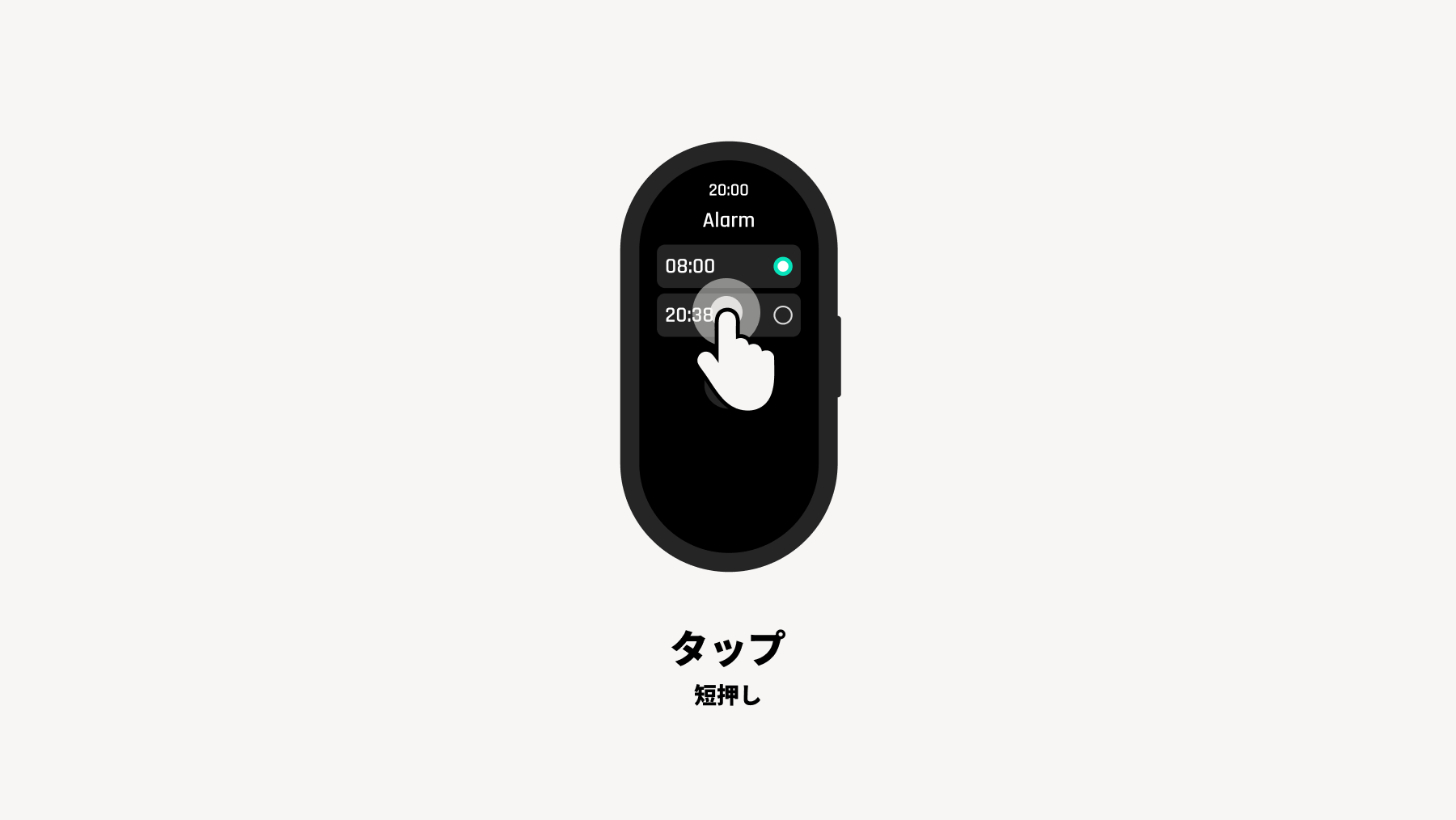
タップ
2. 機能・モード説明
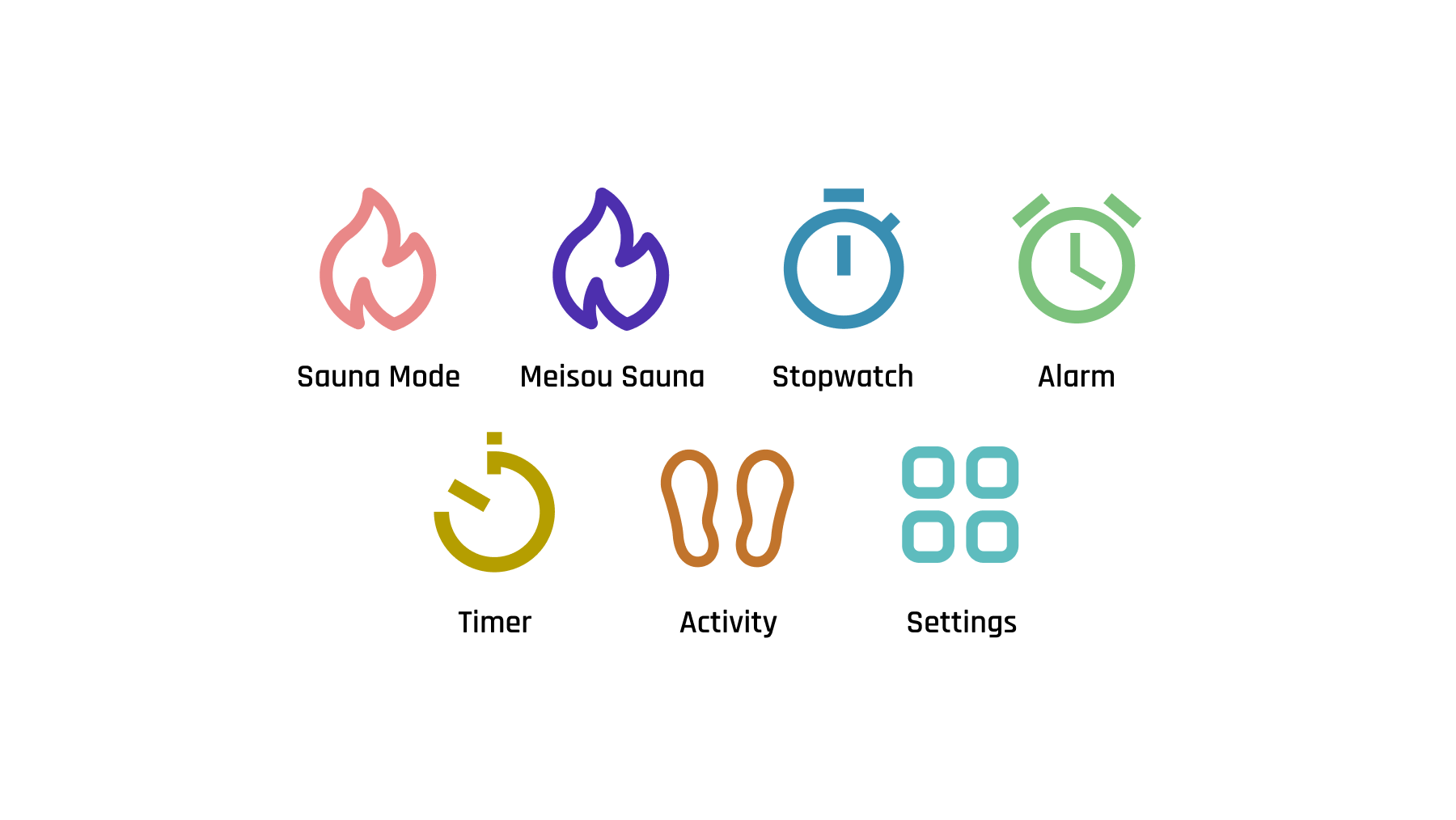
ホームに加えてサウナモード・瞑想サウナモード・ストップウォッチ・アラーム・タイマー・活動計測・設定の7つのモードがあります。
※デフォルトでは全てのモードが表示されていますが、「設定」より表示するモードを選択できます (詳しくは、「2.9 設定」セクション参照)
2.1 ウォッチフェイス(ホーム)
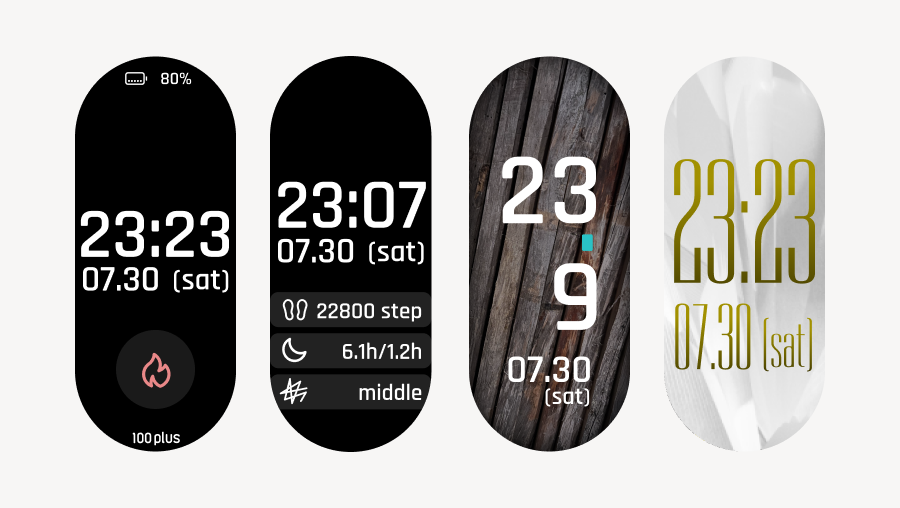
ウォッチフェイス画面では日付や時間が表示されます。
睡眠や活動量のサマリが表示されるデザインのウォッチフェイスも選ぶことができます。
「設定」の「アプリ表示設定」内、「ウォッチフェイス設定」よりデザインを選択できます (詳しくは、「2.9 設定」セクション参照)
ウォッチフェイス画面 からは、画面を上下にスワイプすることで、2つのショートカット画面を呼び出すことができます。
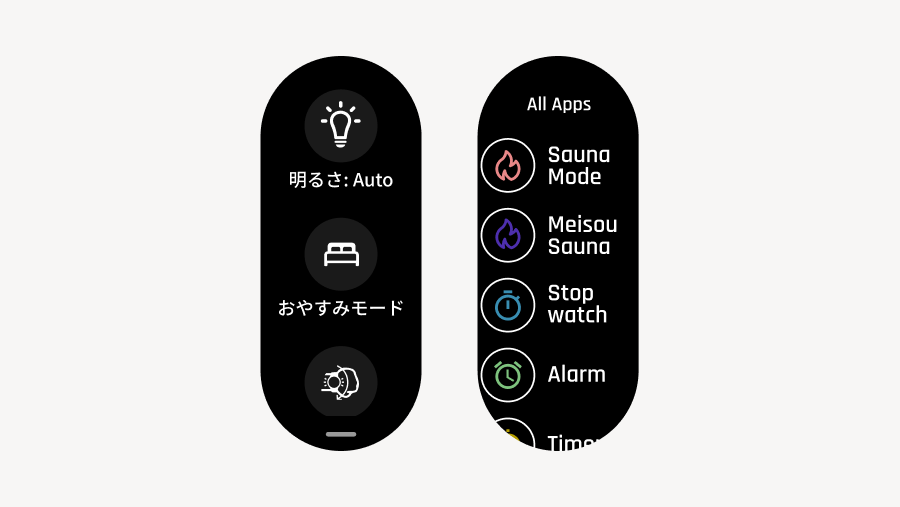
クイックアクセス画面
: 画面上から下にスワイプで呼び出し
- 画面の明るさ、おやすみモード、傾けて点灯などの設定がワンタップで変更できます
- スマホを探す: サの国アプリと接続されている場合には、スマホから通知音やバイブレーションを鳴らすことができます
アプリ一覧画面
: 画面下から上にスワイプで呼び出し
- 機能一覧:サウォッチ-3 の機能が表示されます。
2.2 サウナモード
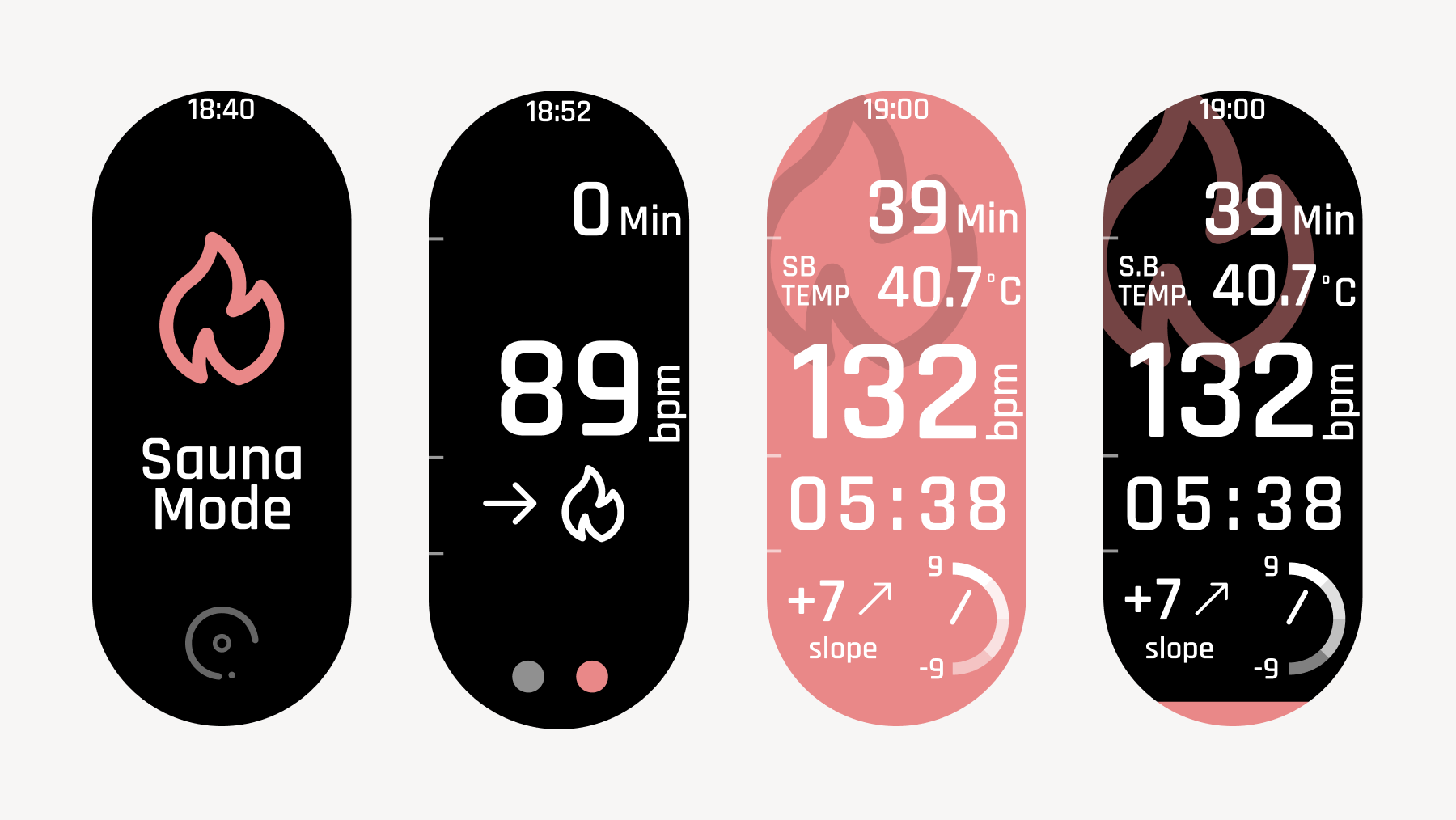
サウナ・水風呂・休憩のアクションごとに、心拍数や体表温度、心拍の傾きやストレスレベルを表示・計測するモードです。記録後にアプリ「サの国」と連携することで、「ととのい値」や心拍グラフの閲覧・記録が可能です。
サウナモードのトップ画面にて、タッチスクリーン下部の円を3秒長押しまたは、物理ボタンを3秒長押しすることで起動します。
サウナモードのデザインを「サの国」アプリより設定できます (詳しくは、「セットアップ」→「アプリでの各種設定」セクション参照)
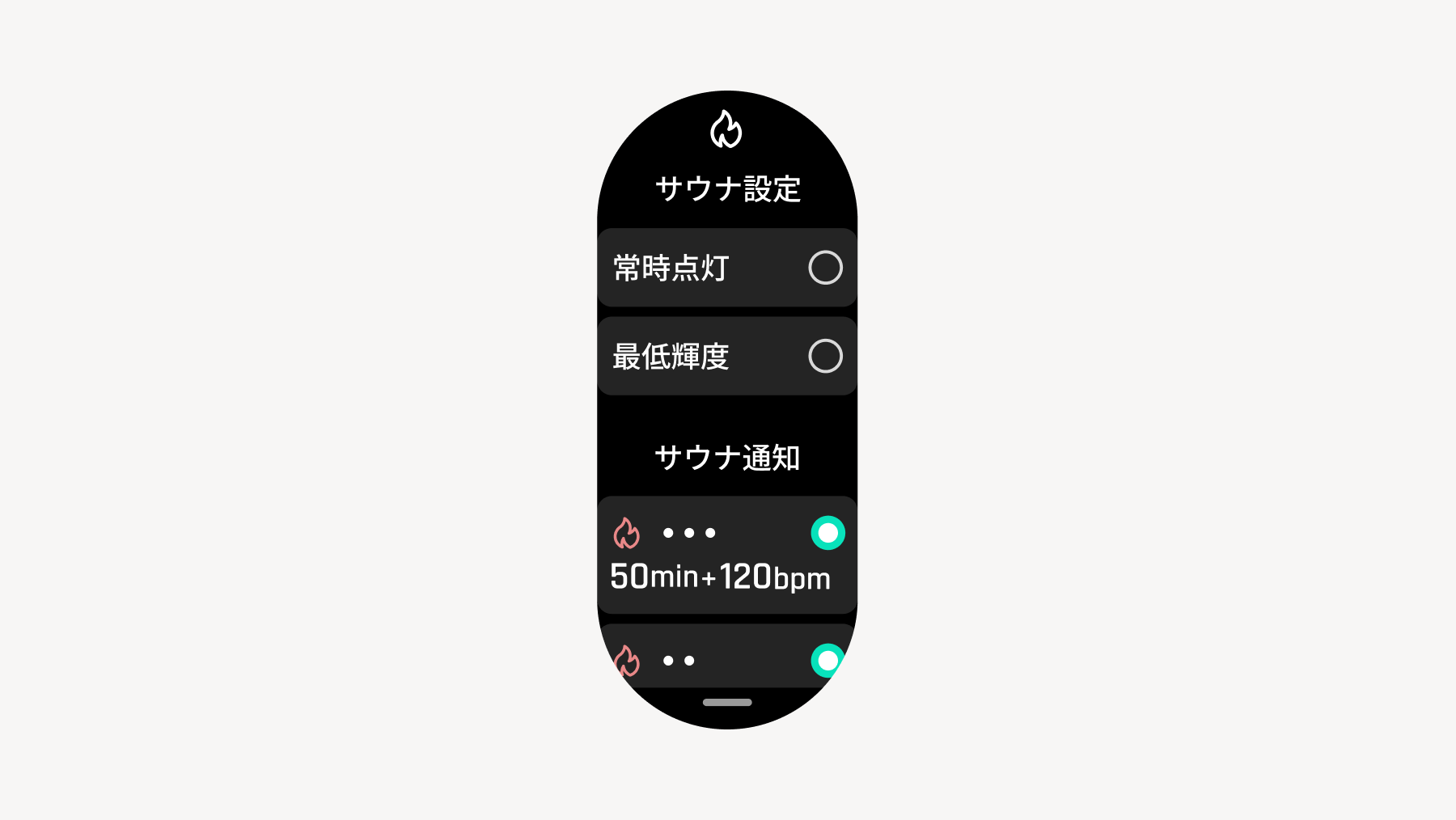
サウナモードのトップ画面からは、サウナモードに関する設定画面を開くことができます。
- サウナモード中の画面点灯輝度および、常時点灯のON/OFF
- アプリにて作成したサウナ通知設定のON/OFF
具体的な使い方は「4. サウナで使う」セクション参照
【詳細仕様】
- サウナモードでは1度に最大8時間まで計測が可能です。8時間経過後は自動でサウナモードが終了します。
- サウナモード・瞑想サウナモード中は、アラームやおやすみモードが不活性になります。
2.3. 瞑想サウナモード
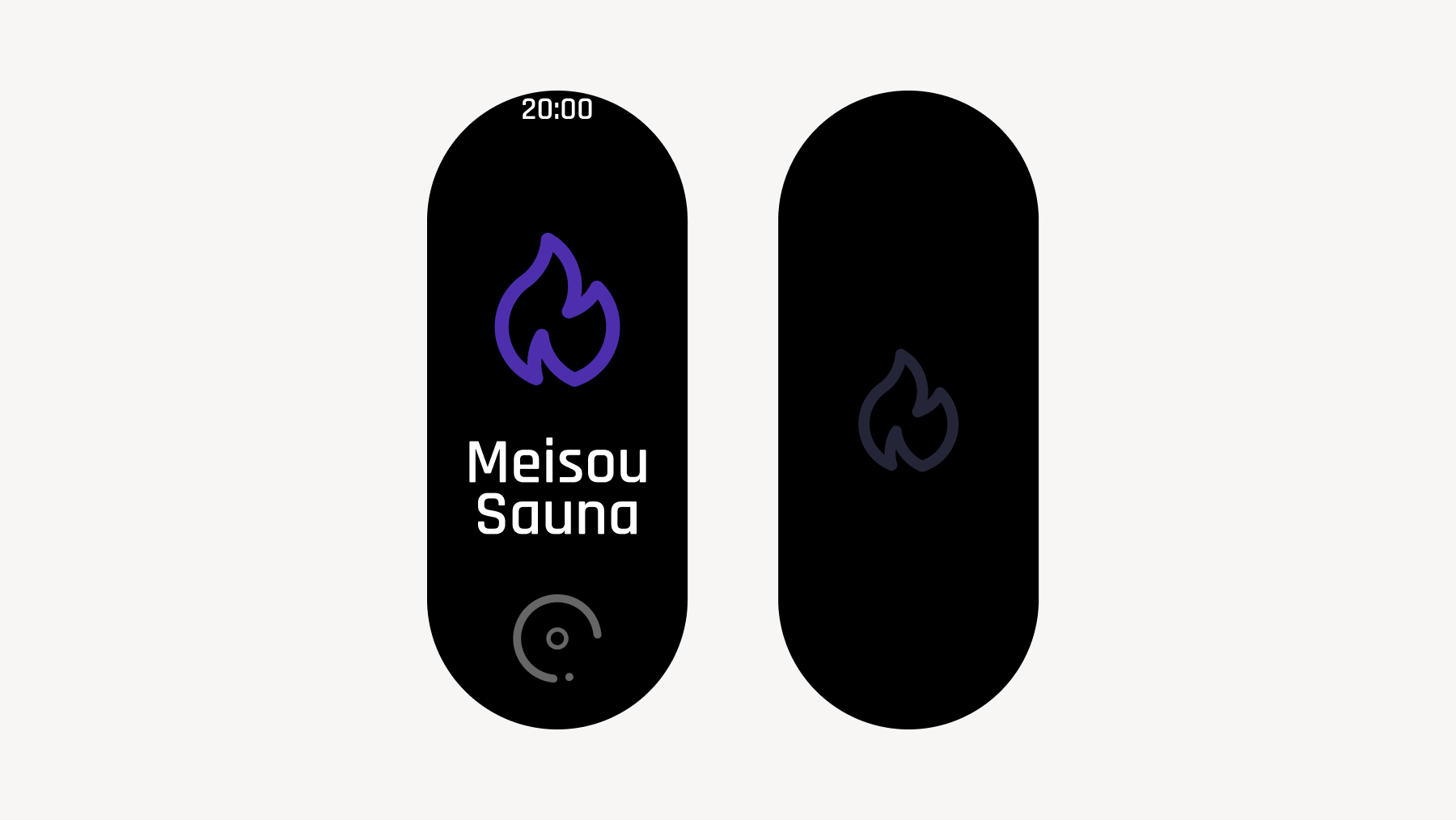
心拍数や時間にとらわれずにサウナに入りたい場合に使用するモードです。
サウナモードと同じデータが取得可能ですが、画面上には時間や心拍数は表示されません。
2.4 ストップウォッチ
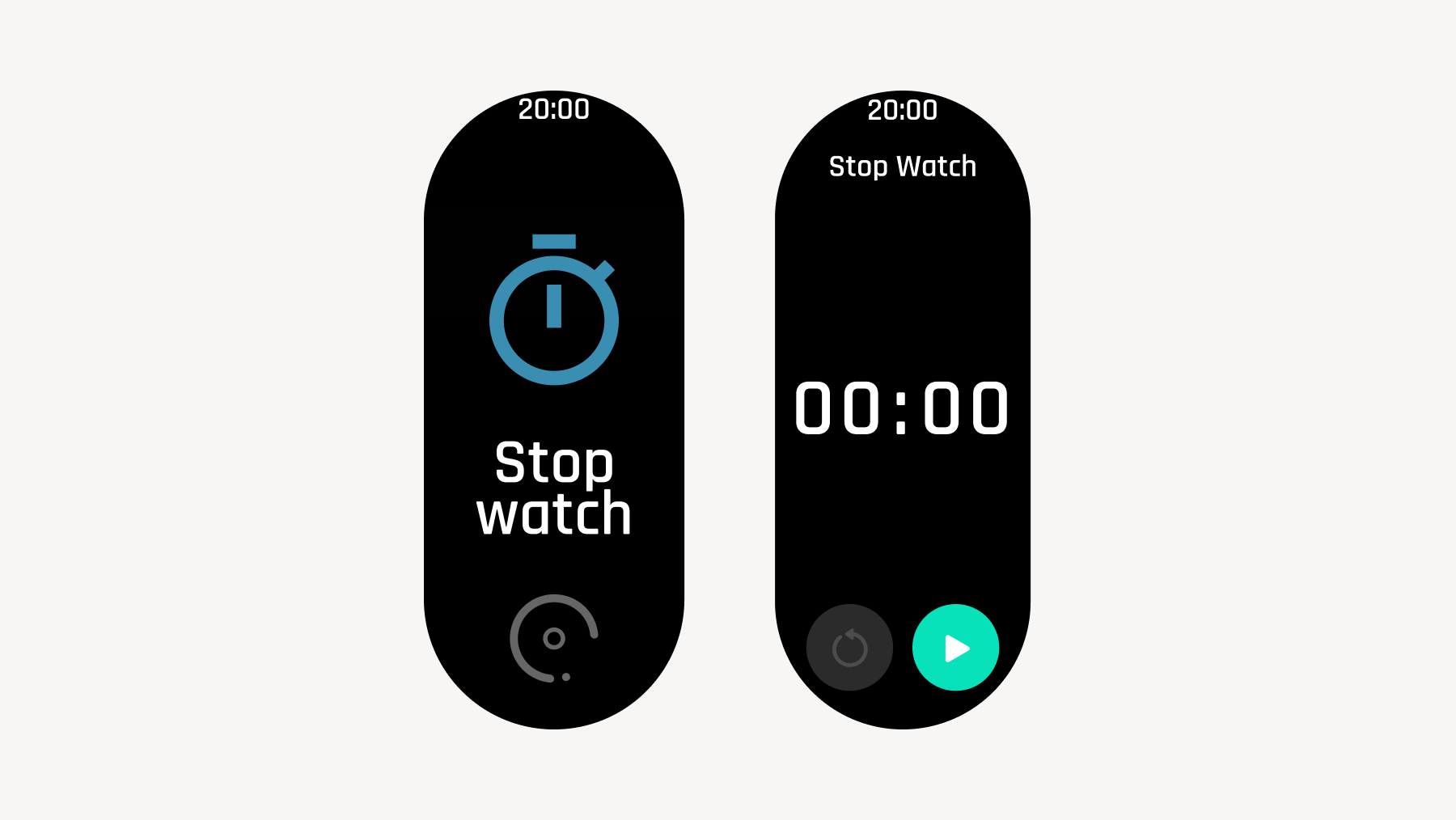
ストップウォッチモードに入り、スタートボタンを押すことでストップウォッチが開始し、一時停止ボタンで停止します。
「ラップ」ボタンを押すと、ラップタイムの計測も可能です。
「リセット」ボタンを押して、リセットした上で、モード退出操作をすることで、モードを終了します。
計測した時間やラップは保存・アプリに連携されません。モードを終了すると失われます。
2.5 アラーム (目覚まし)
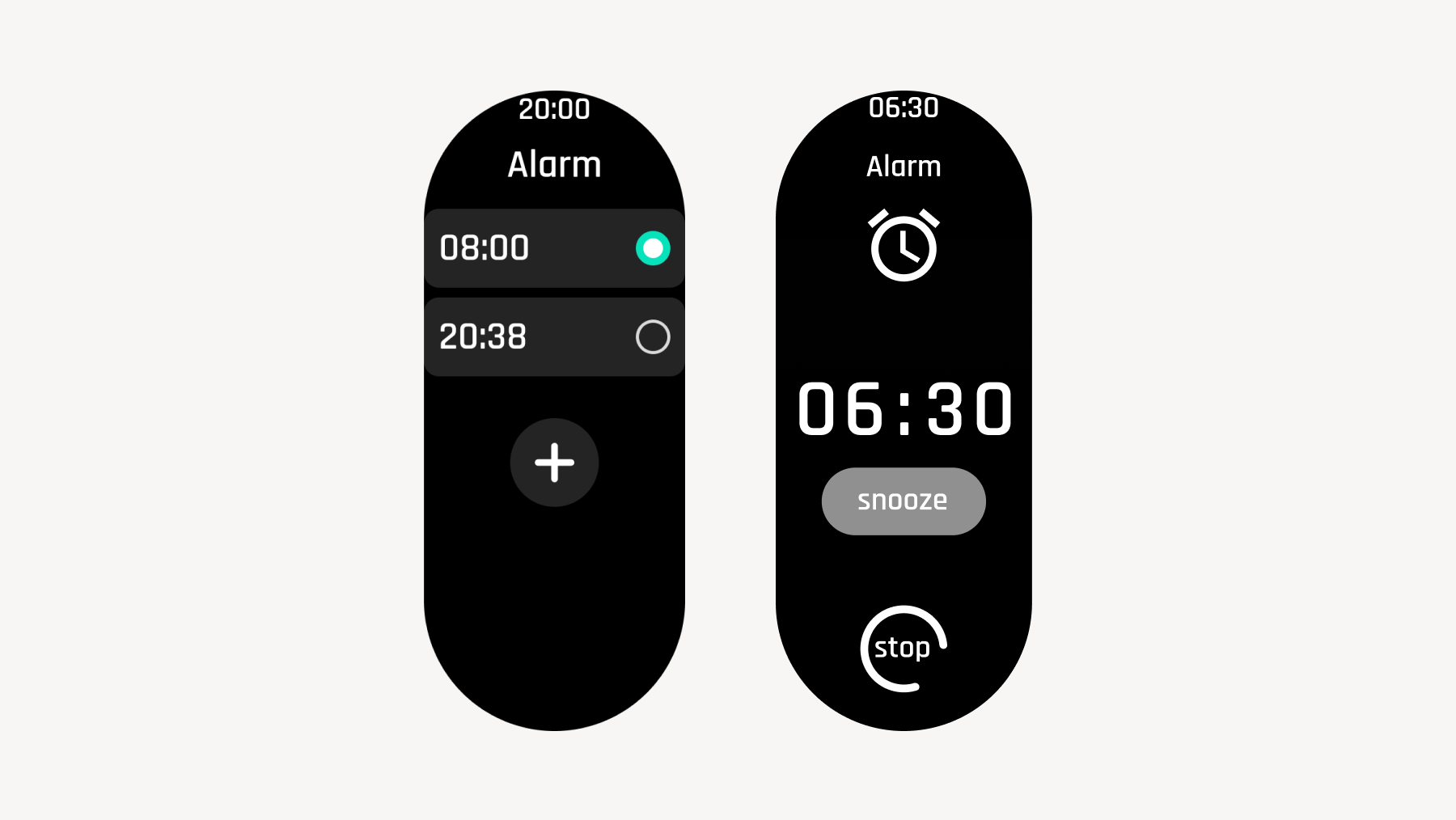
サウォッチ-3 を目覚ましとしてお使いいただける機能です。画面中のプラスボタンを押すことで目覚まし時計の設定ができます。
アラーム設定の画面では、繰り返し有無や曜日、スヌーズのON/OFF等が設定できます。また、不要になったアラームが削除できます。
スヌーズをONにすると、5分間隔で目覚ましが鳴ります。
2.6 タイマー
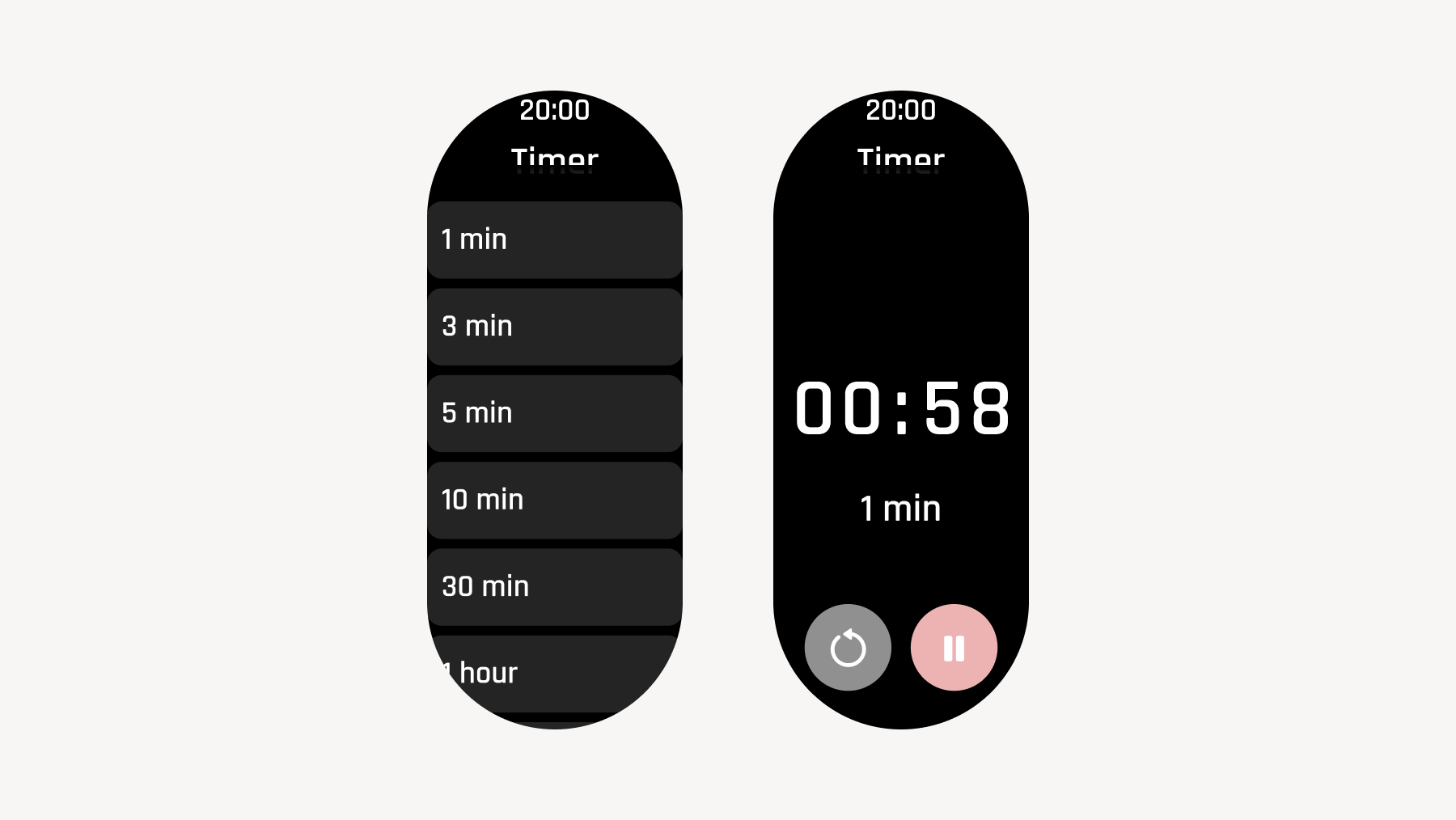
お好きな時間にタイマーを設定できます。デフォルトの設定時間に加えて、画面下部のプラスボタンを押すことで、自由な時間を設定できます。
【詳細仕様】
- デフォルトで設定されているタイマーと同じ時刻は設定ができません。
- タイマーの上限は30個です。31個目の新規作成をすると最初に作成したものから自動的に削除されます。
2.7 活動計測
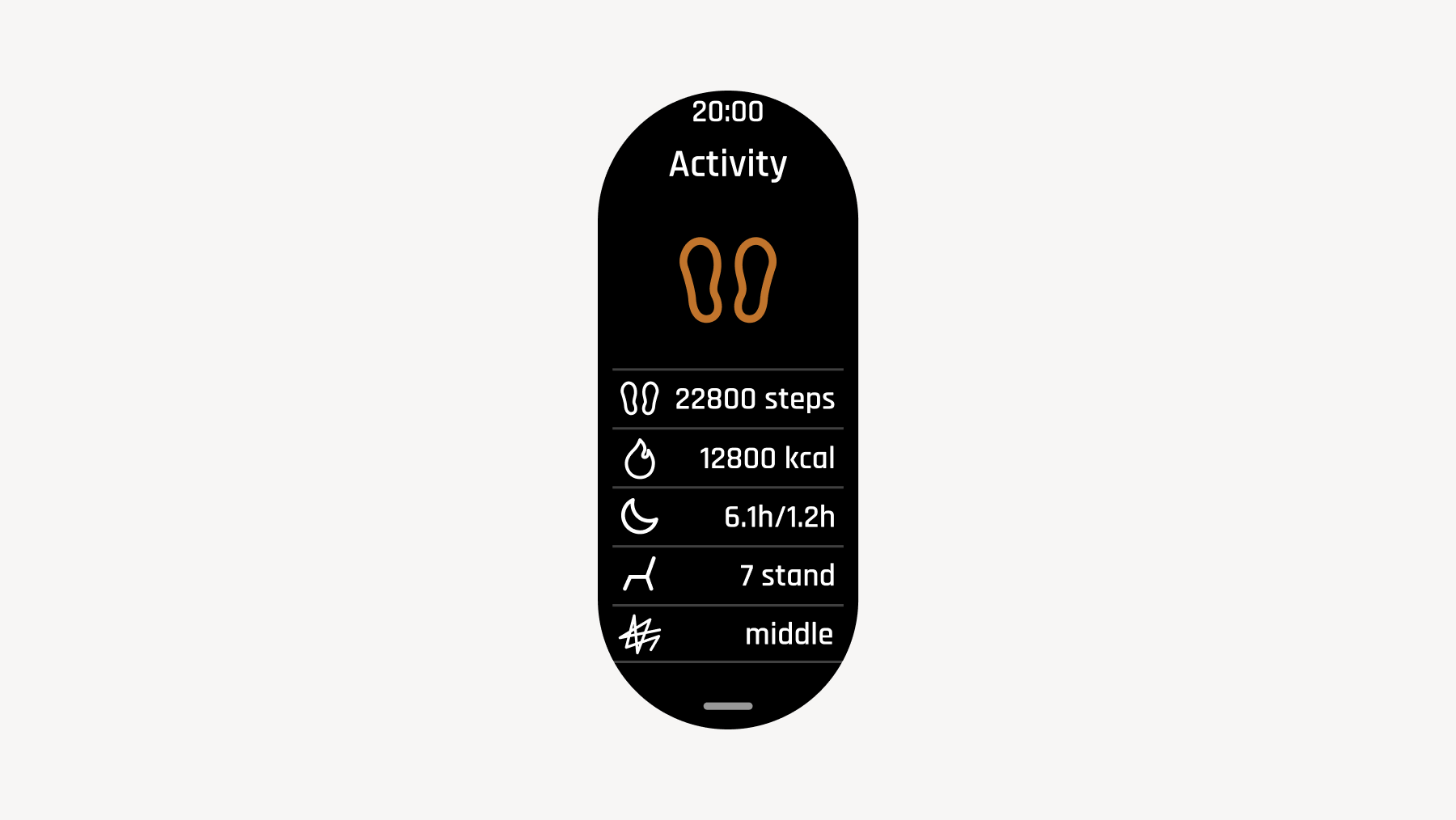
歩数・消費カロリー・睡眠時間・1日の中で立った回数・ストレスレベルの確認ができます。
- 歩数 (リアルタイムで更新)
- 消費カロリー (リアルタイムで更新)
- 総睡眠時間:朝起きて起床が検知されたタイミングで算出されます
- スタンド回数 :1時間毎に計算。1時間内で1度でも立つと1回とカウント
- ストレスレベル:直近計測されたストレスレベル
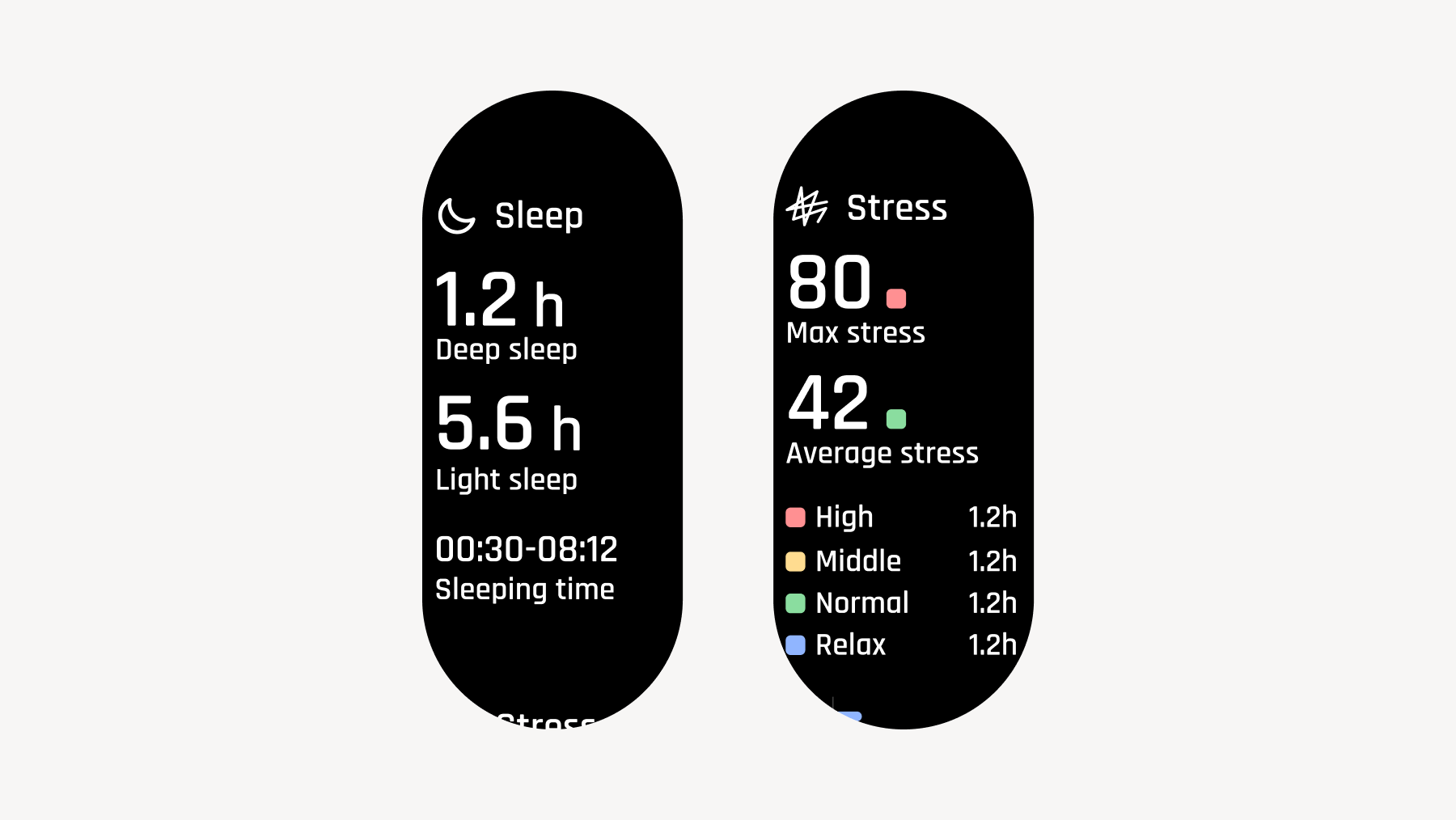
画面を下にスクロールすると、睡眠時間の詳細、1日のストレスレベルの詳細が確認できます。
- 睡眠時間: ウォッチ上では総睡眠時間・深い睡眠・浅い睡眠の時間を表示。睡眠データの詳細はアプリ「サの国」の「ね録」を確認
- ストレス: 1日の中のストレスレベルを表示。1時間ごとに代表した値を取得しているため、その1時間のハイライトとしてご確認ください。
2.8 HRモニター
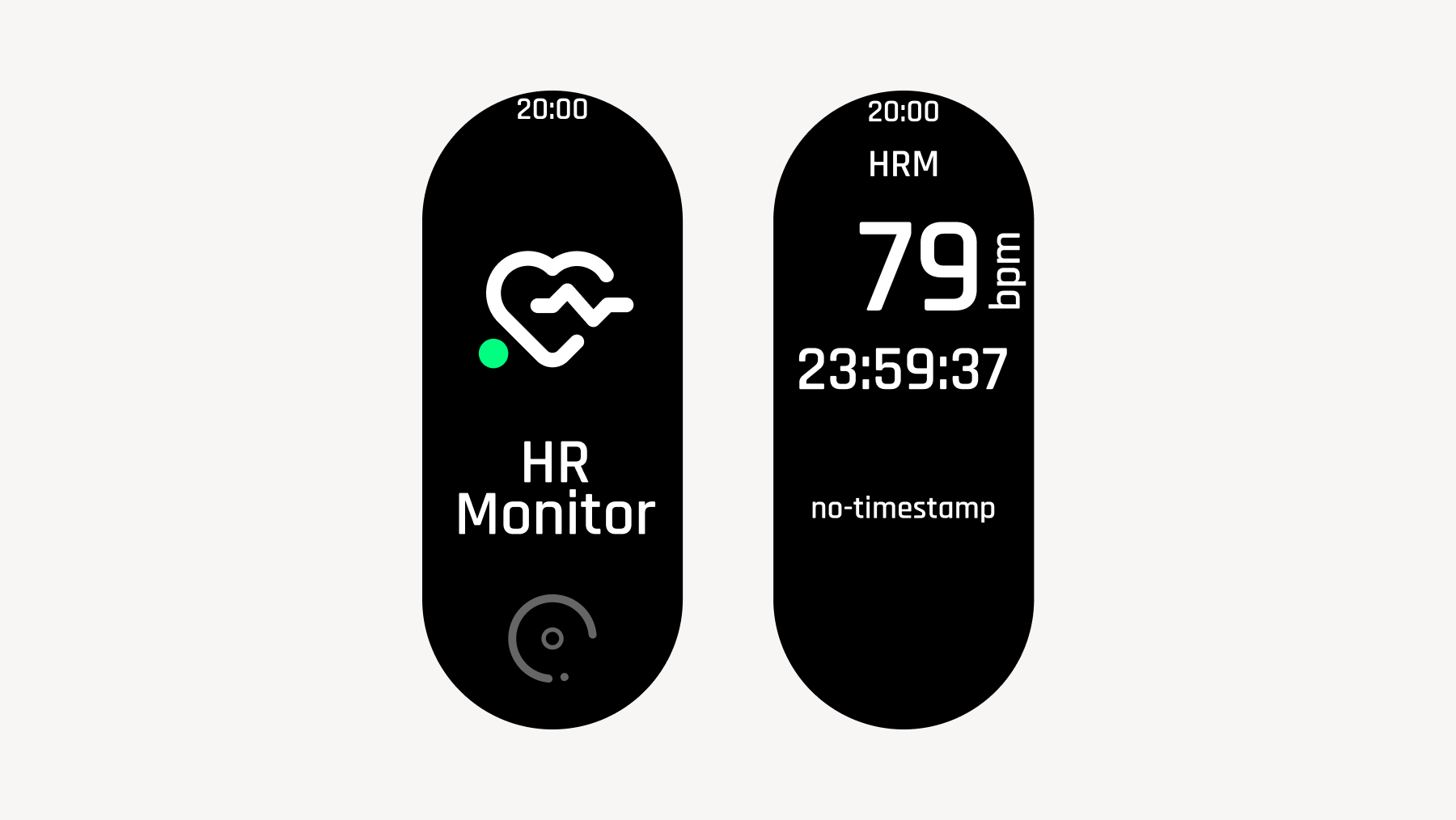
サウナ以外の活動でも自由に心拍数やラップタイムが計測できる機能です。
ラップタイムは最大20個まで計測でき、それ以上は過去のラップが消えていきます。
2.9 設定 (ウォッチの設定)
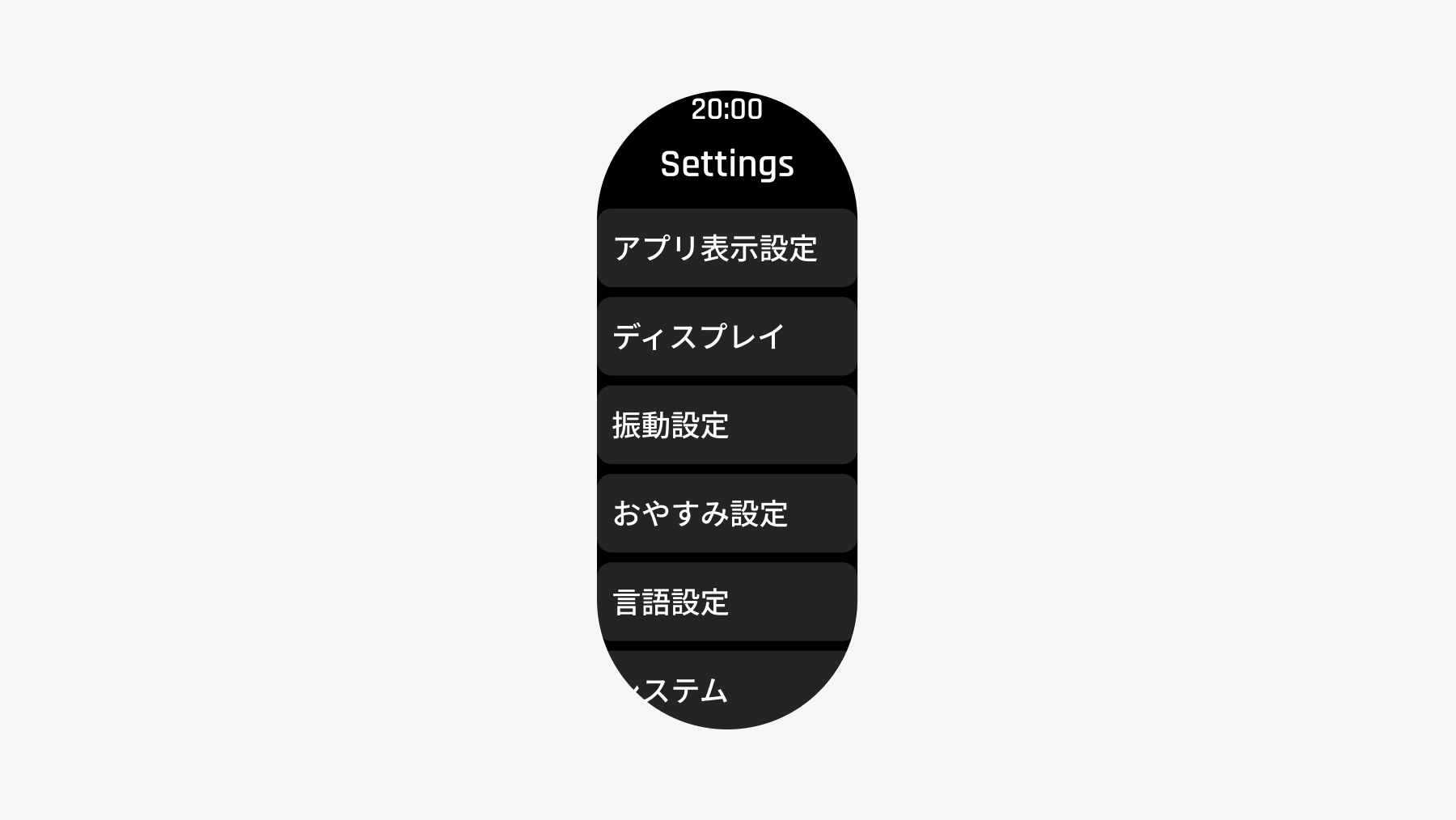
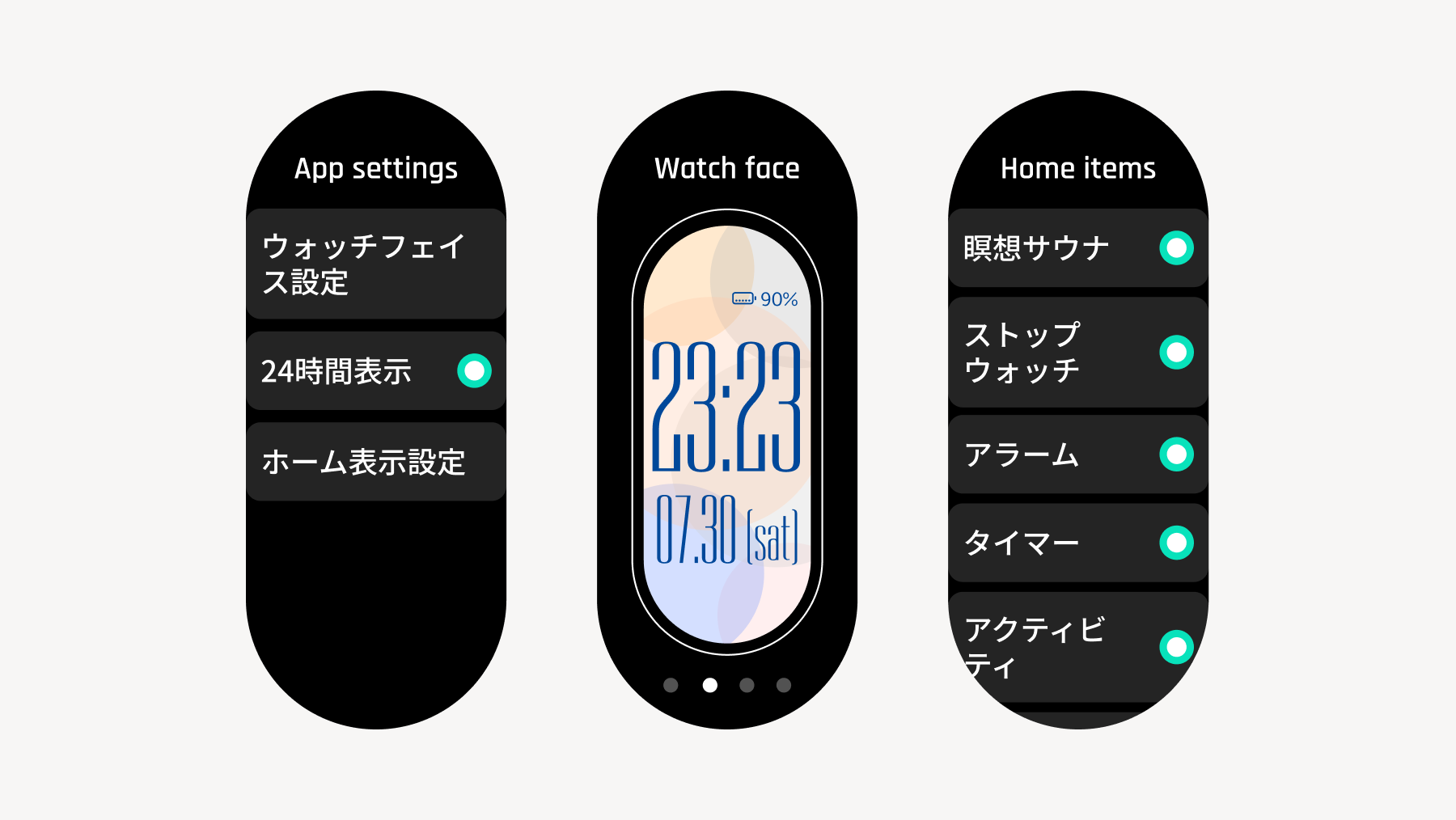
アプリ表示設定:
ウォッチフェイスやホーム表示(ホーム画面の並びに表示するモード)の設定を行います
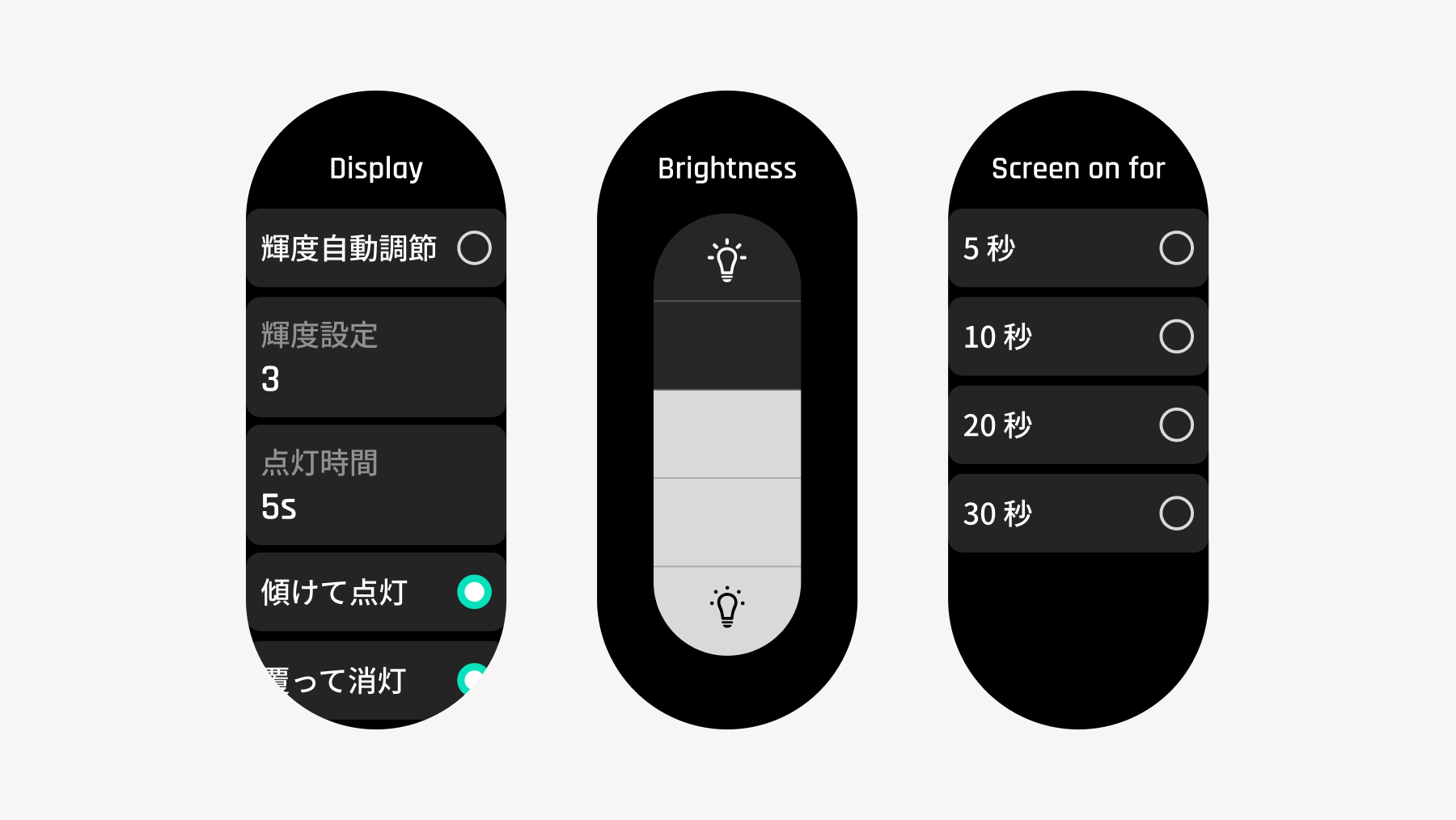
ディスプレイ:
ウォッチディスプレイの輝度や点灯時間、「傾けて点灯」や「覆って消灯」のON/OFF設定
- 輝度「Auto」では、環境の明るさに応じて自動でディスプレイの輝度を調整します
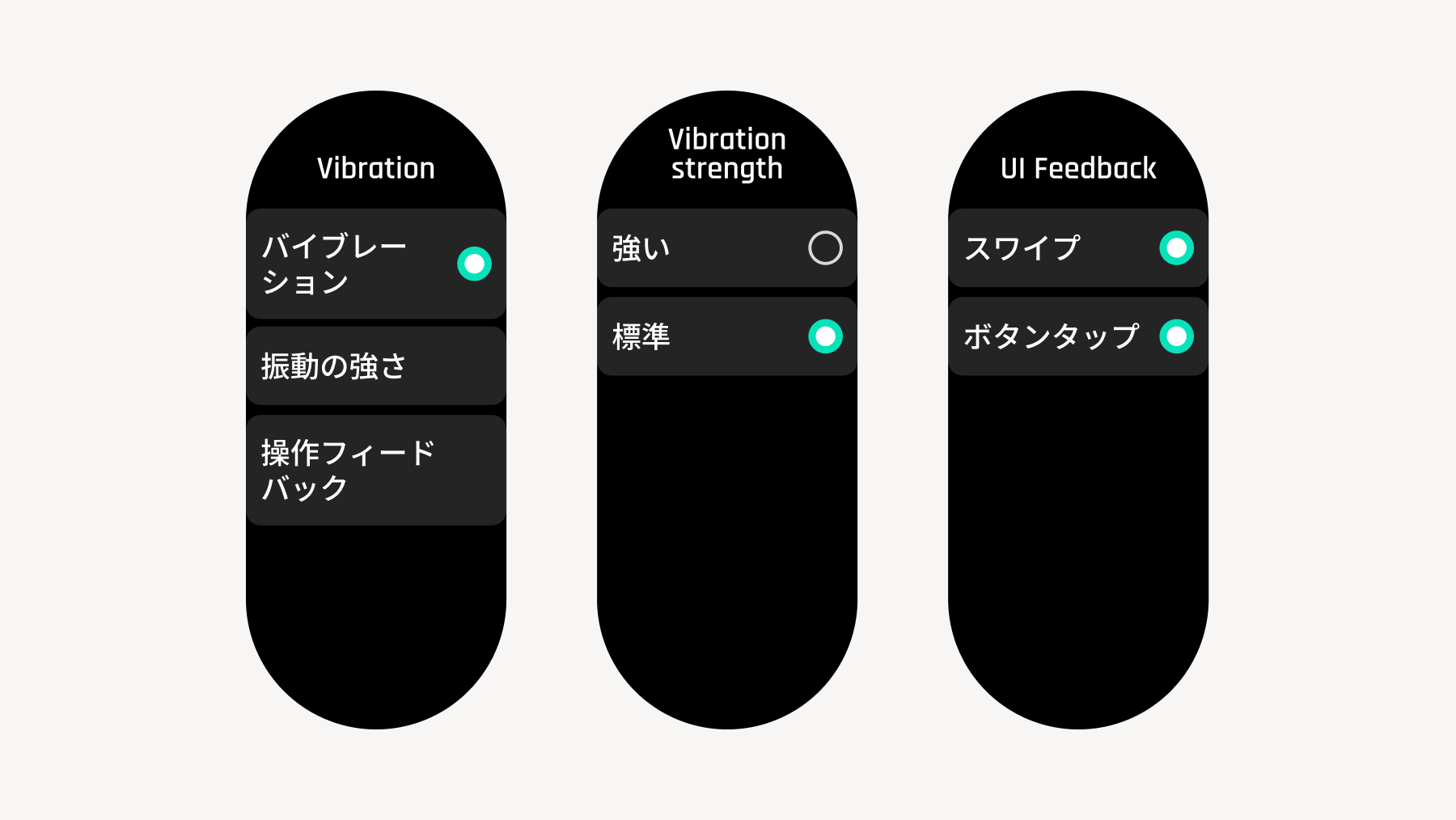
振動設定:
バイブレーションのON/OFF、強/弱の設定、操作フィードバックの設定を行います。
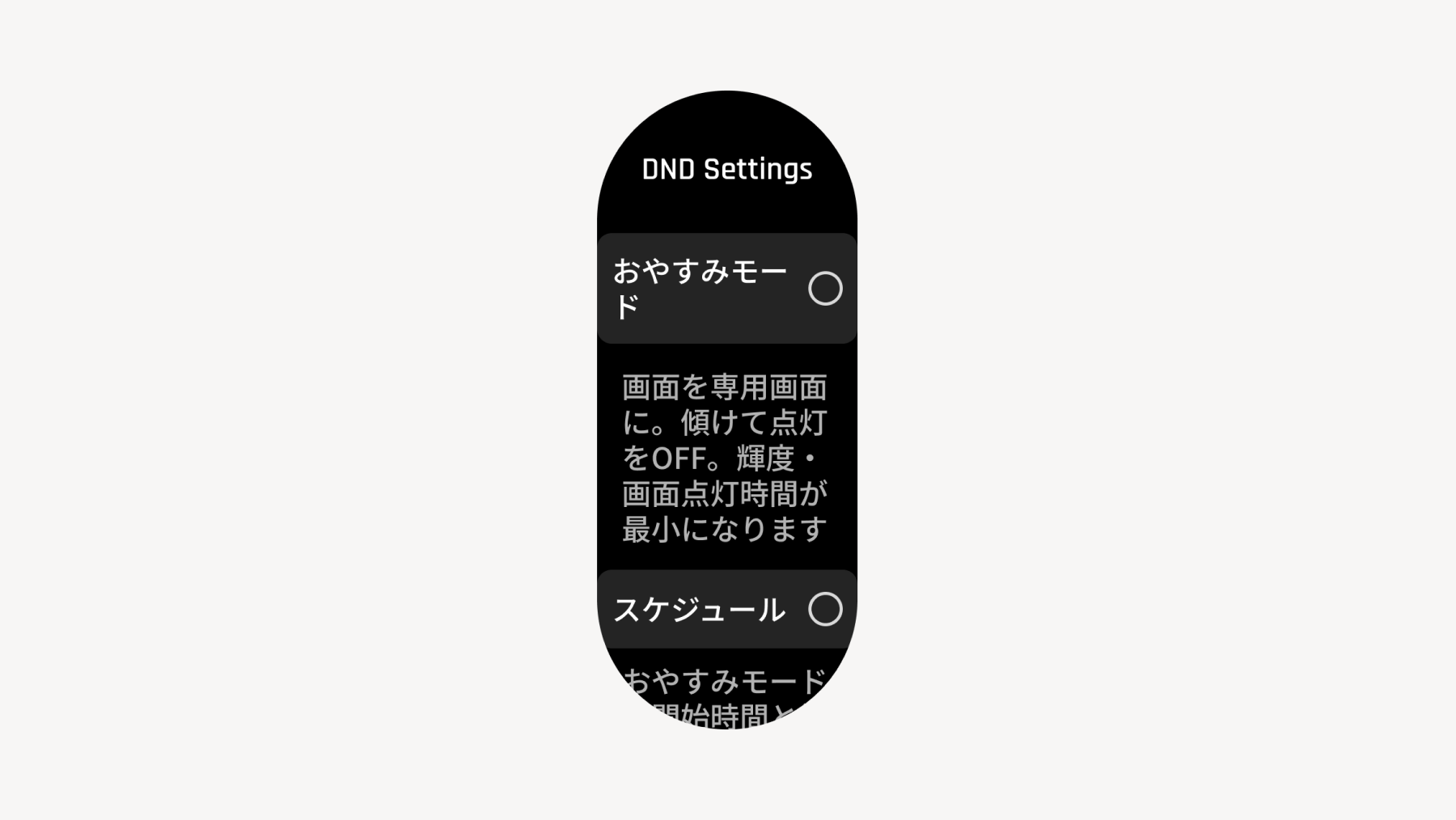
おやすみ設定:
おやすみモードの設定をします。
- スケジュール:決まった時刻にお休みモードになります。
- スリープ検知:睡眠(長時間の静止)を検知すると自動でお休みモードになります。
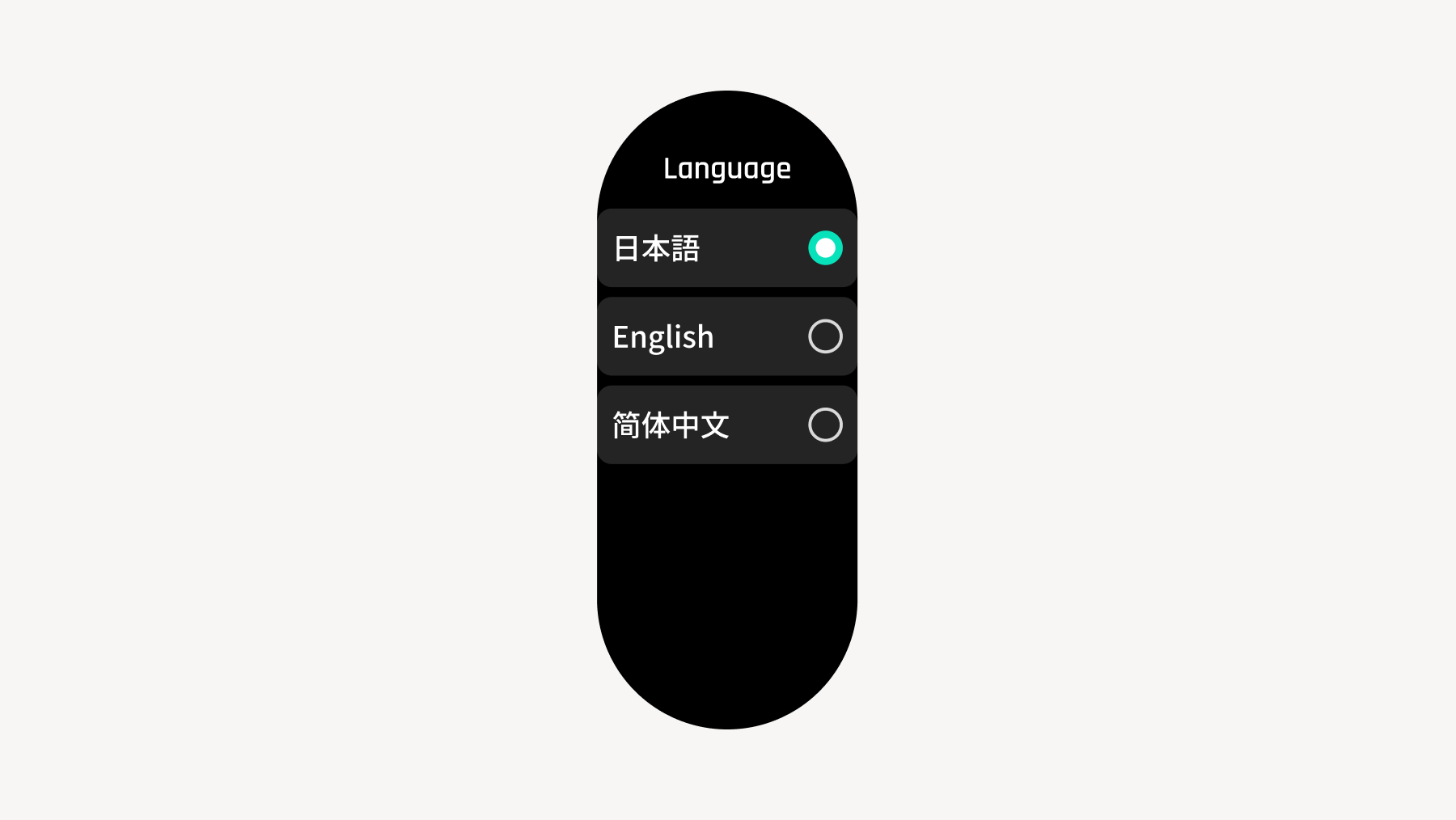
言語設定:
日本語・英語・簡体中国語・繁体中国語から選択できます。
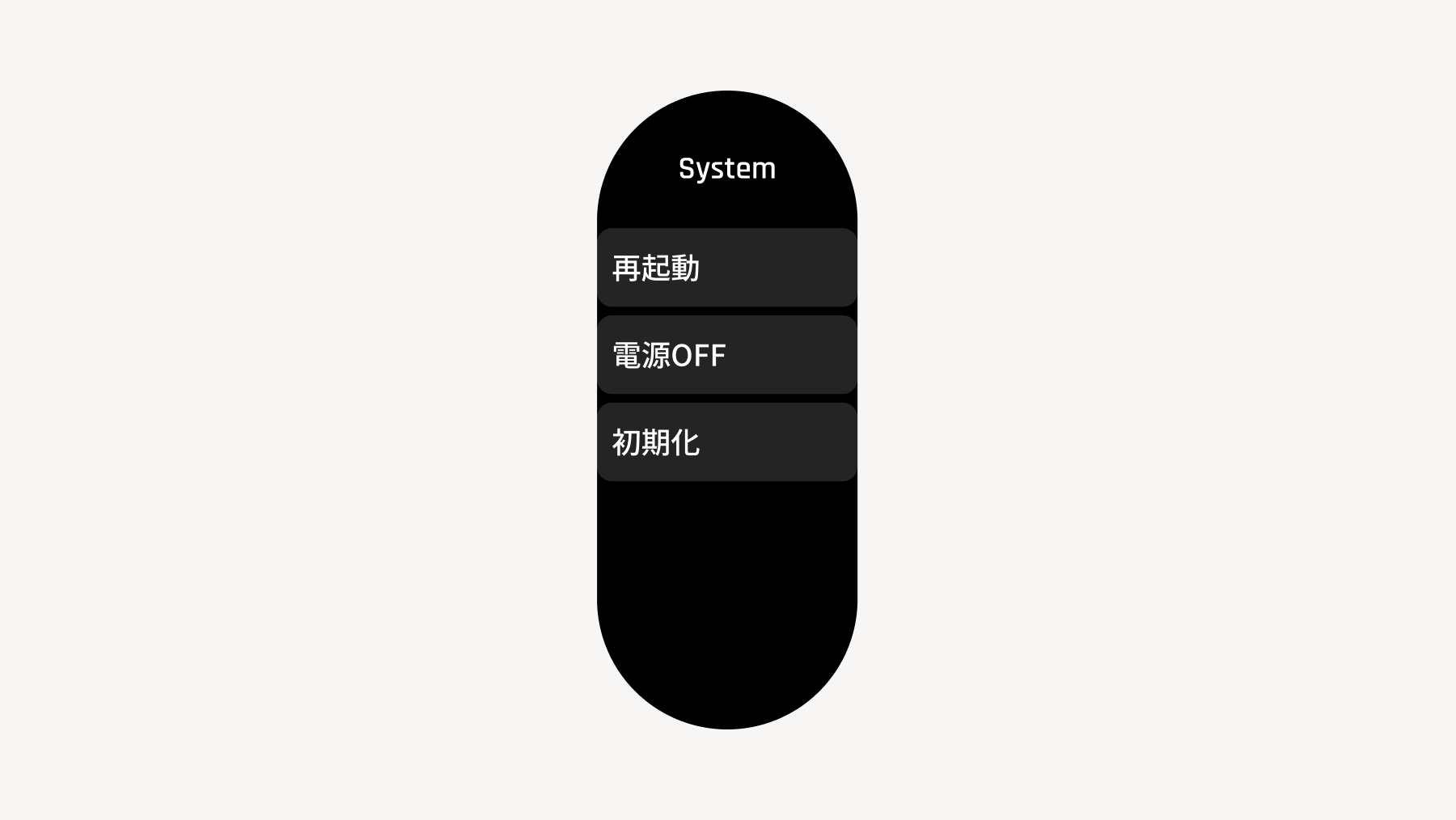
システム:
再起動・電源OFF・初期化
- 初期化するとウォッチ内の全てのデータが消えます。
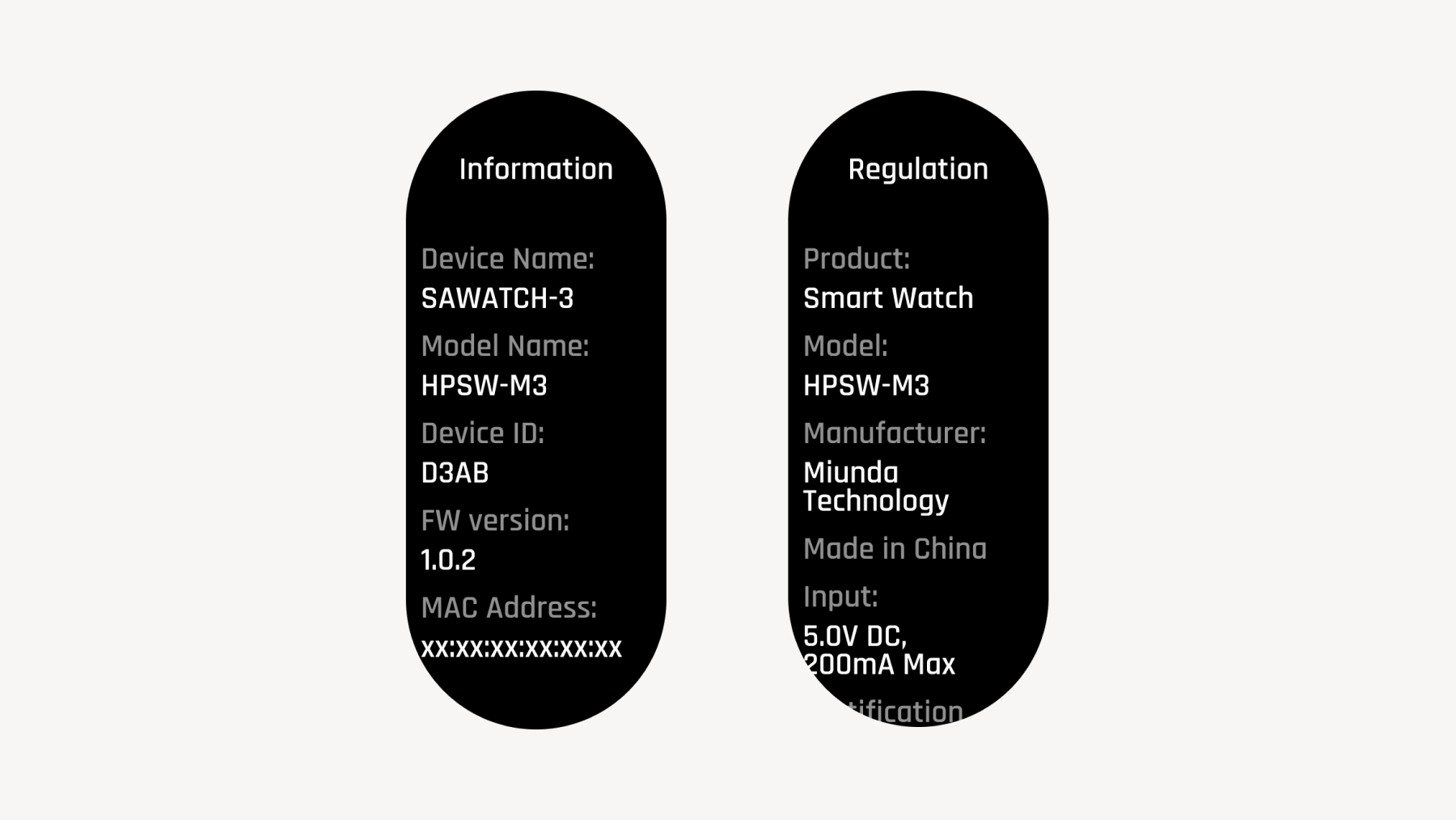
デバイス情報:
デバイスIDやファームウェアバージョンの確認、各種規制情報の確認ができます。
2.10 おやすみモード
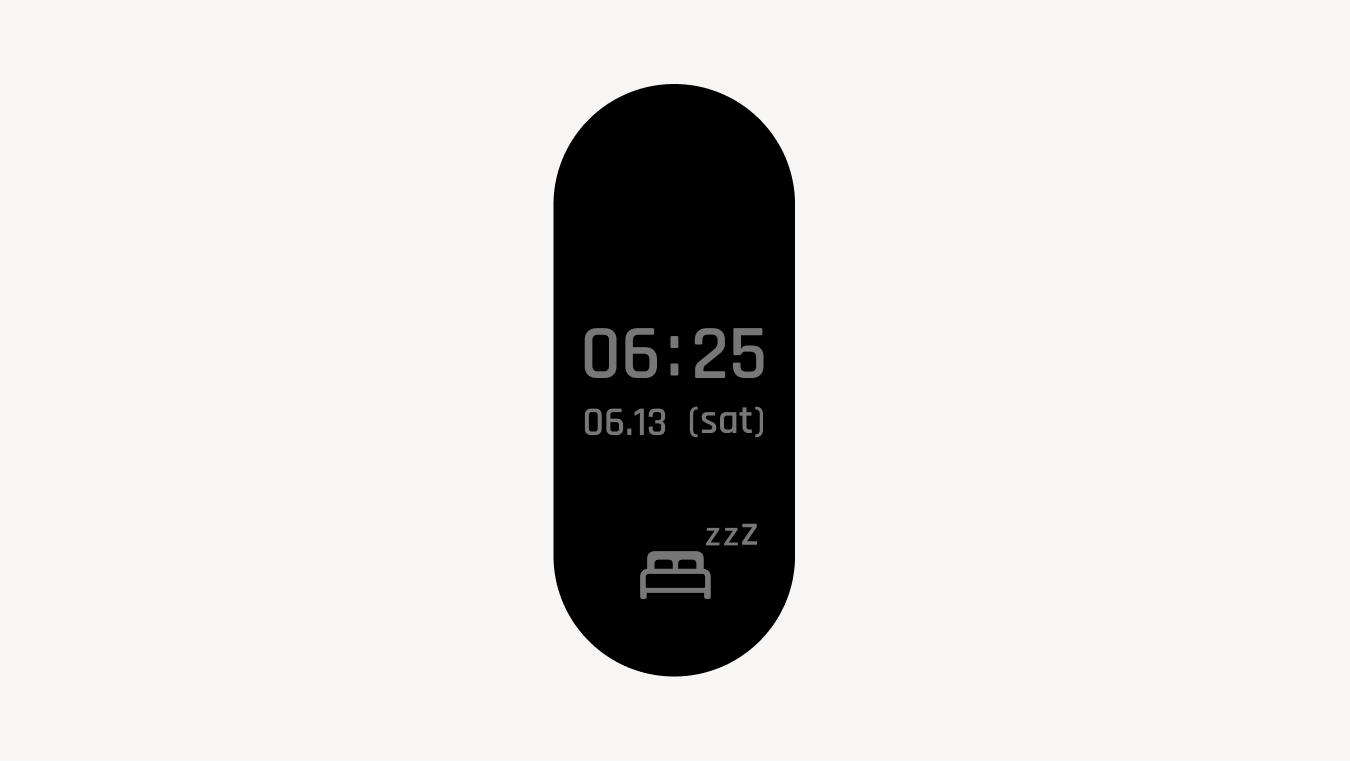
おやすみモードは睡眠中に画面を暗くするモードです。
傾けて点灯をOFF。輝度・画面点灯時間が最小になります。他の操作はできません。
物理ボタンを長押しで解除します。
初期設定で、スリープ検知(長時間の静止を検知)すると自動でおやすみモード に入る設定になっています。決まった時間でスリープモードになるようにも設定できますので、ご自身の使い方に合わせて設定を行ってください。
サウナモード、瞑想サウナモード、ストップウォッチなどの専用モード中は、おやすみモードは起動しません。
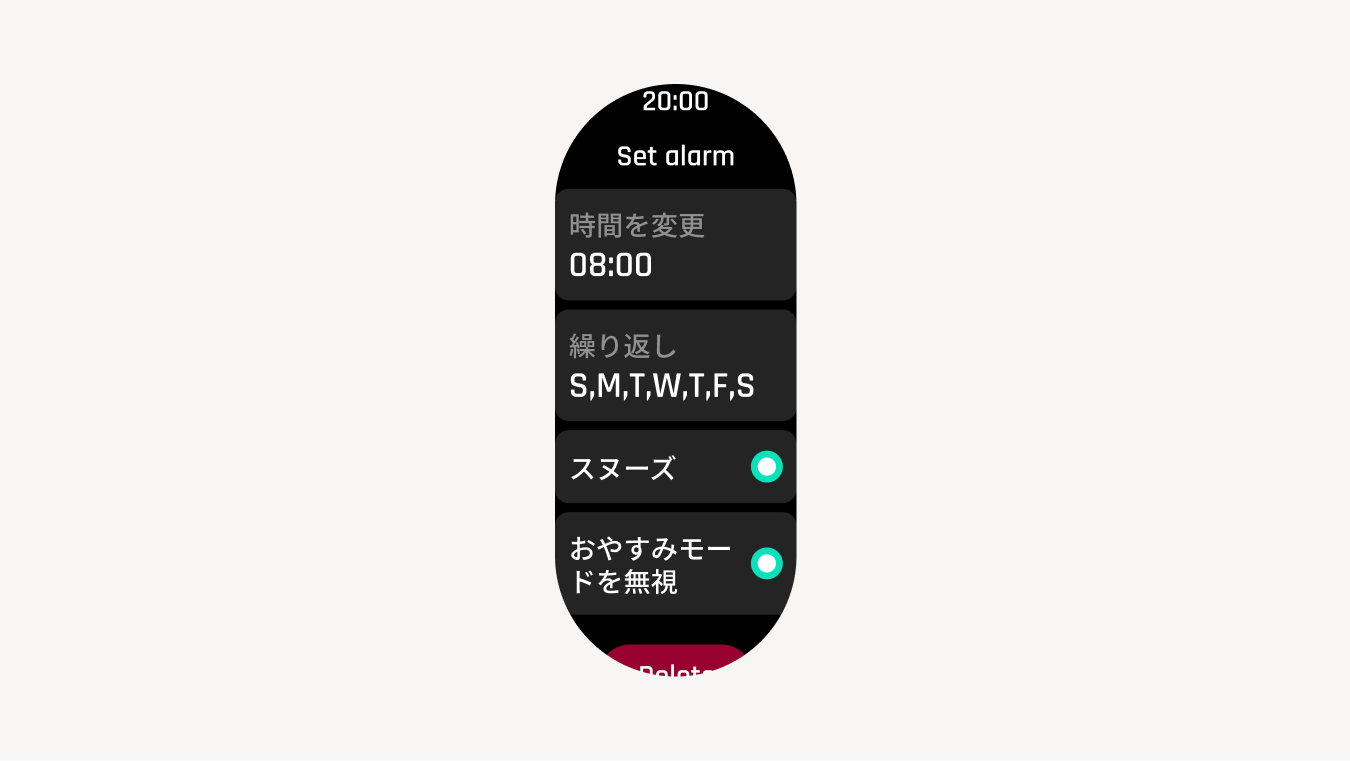
アラームは、デフォルトだとおやすみモードで鳴らないようになっています。アラーム個別の設定から、「おやすみモードを無視」を ON にすることで、おやすみモード中でも鳴るアラームに変更することができます。
3. セットアップ
3.1 ウォッチとアプリ「サの国」を接続する
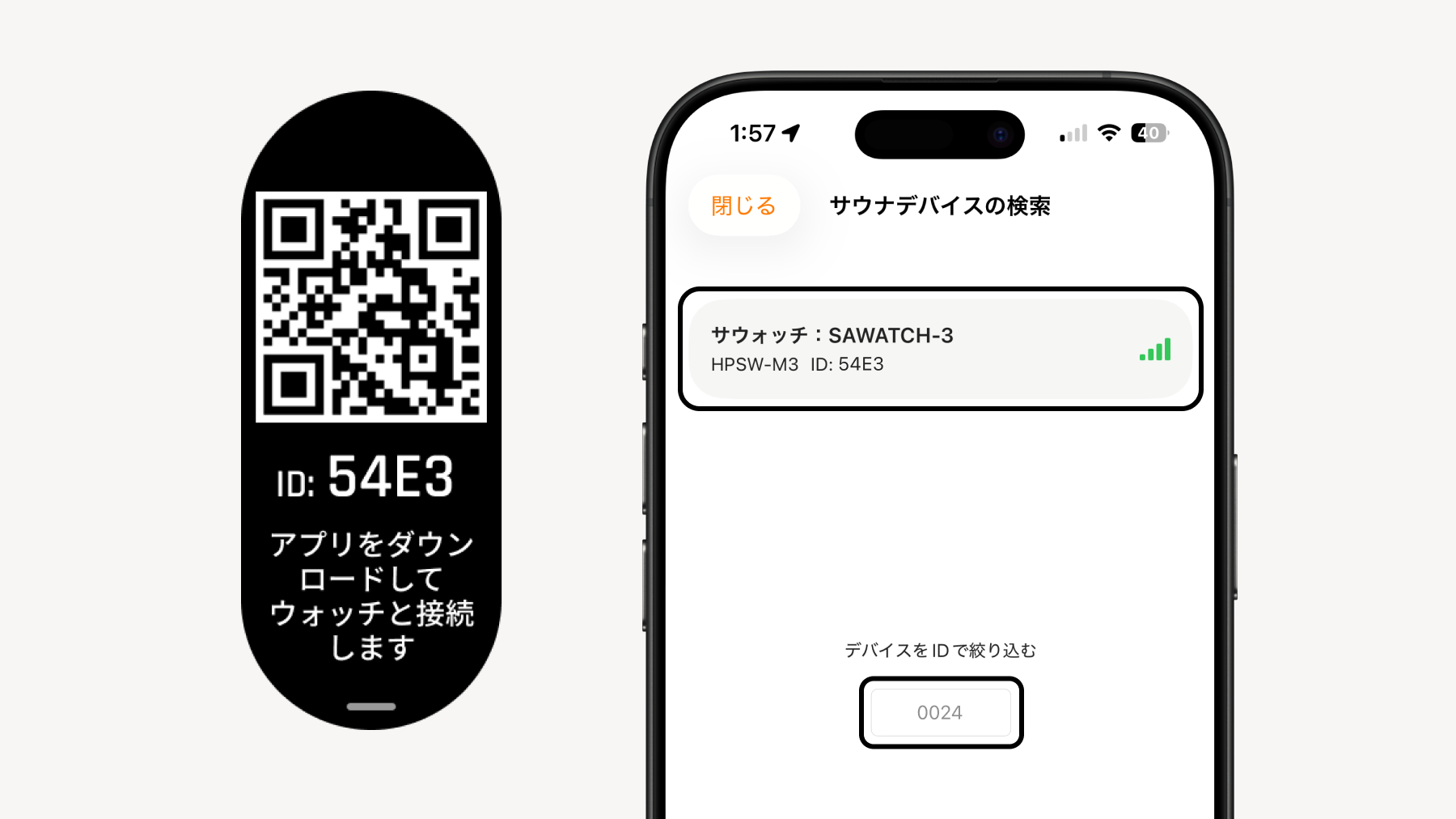
- ウォッチに表示されるQRコードをスキャン
- アプリ「サの国」をダウンロードしてアカウントを作成
(すでにアカウントがある人はスキップ) - ウォッチに表示されている4桁のIDのデバイスと接続
デバイスIDで絞り込みができます
3.2 カラダ情報を登録
ととのい値の精度を上げるために、自身の身体の情報を登録します。
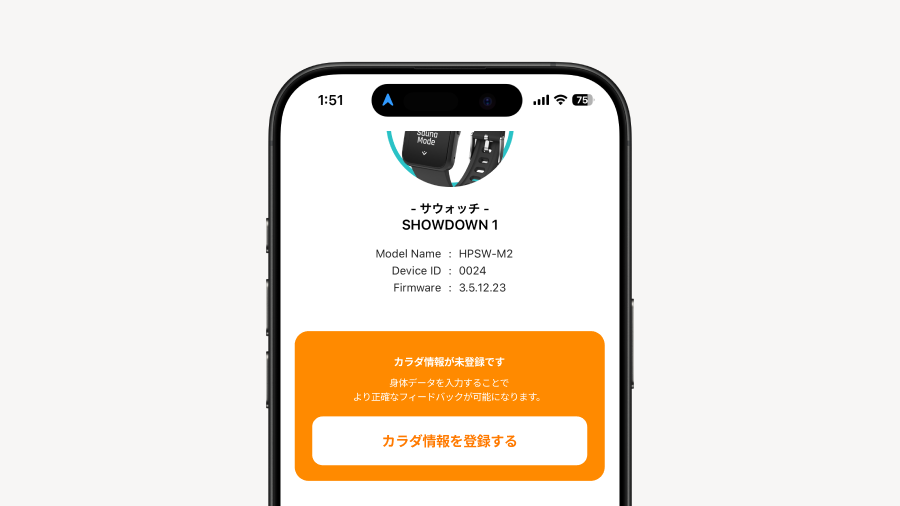
「カラダ情報を登録する」をタップ。
マイページからでも登録・編集できます。
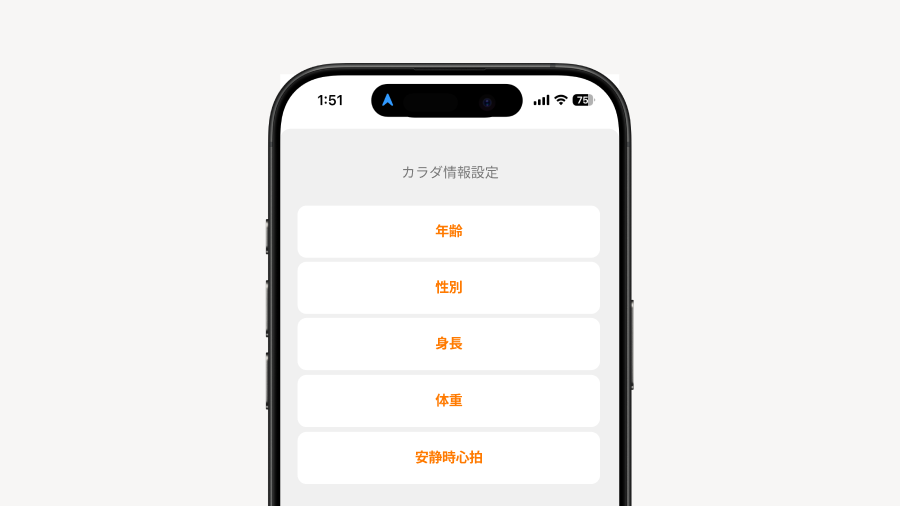
5つのカラダ情報を入力します。
🫀 安静時心拍の計測方法
カラダを安静にしてから、サウナウォッチを操作して心拍数モードにしてください。
3.3 サの国アプリでのサウォッチ設定
通知条件設定
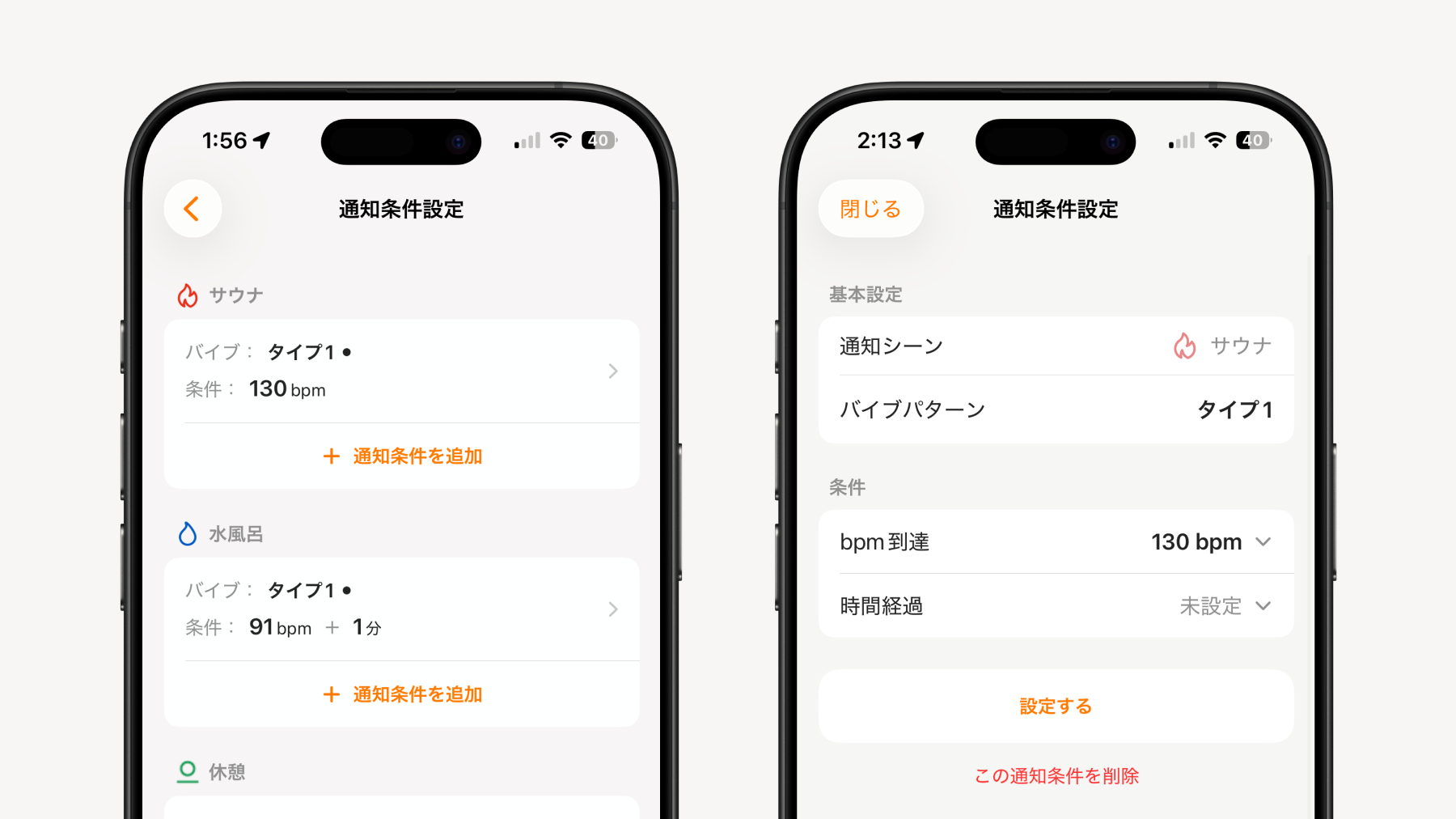
- サウナ・水風呂・休憩のそれぞれに関して、時間と心拍数を組み合わせて通知設定が可能
- 3種類のバイブパターンから設定が可能
- 通知は最大20個まで作成可能
- 作成した通知のON/OFFはウォッチ内のサウナモード設定モーダルからも設定できます
サウナモード画面設定
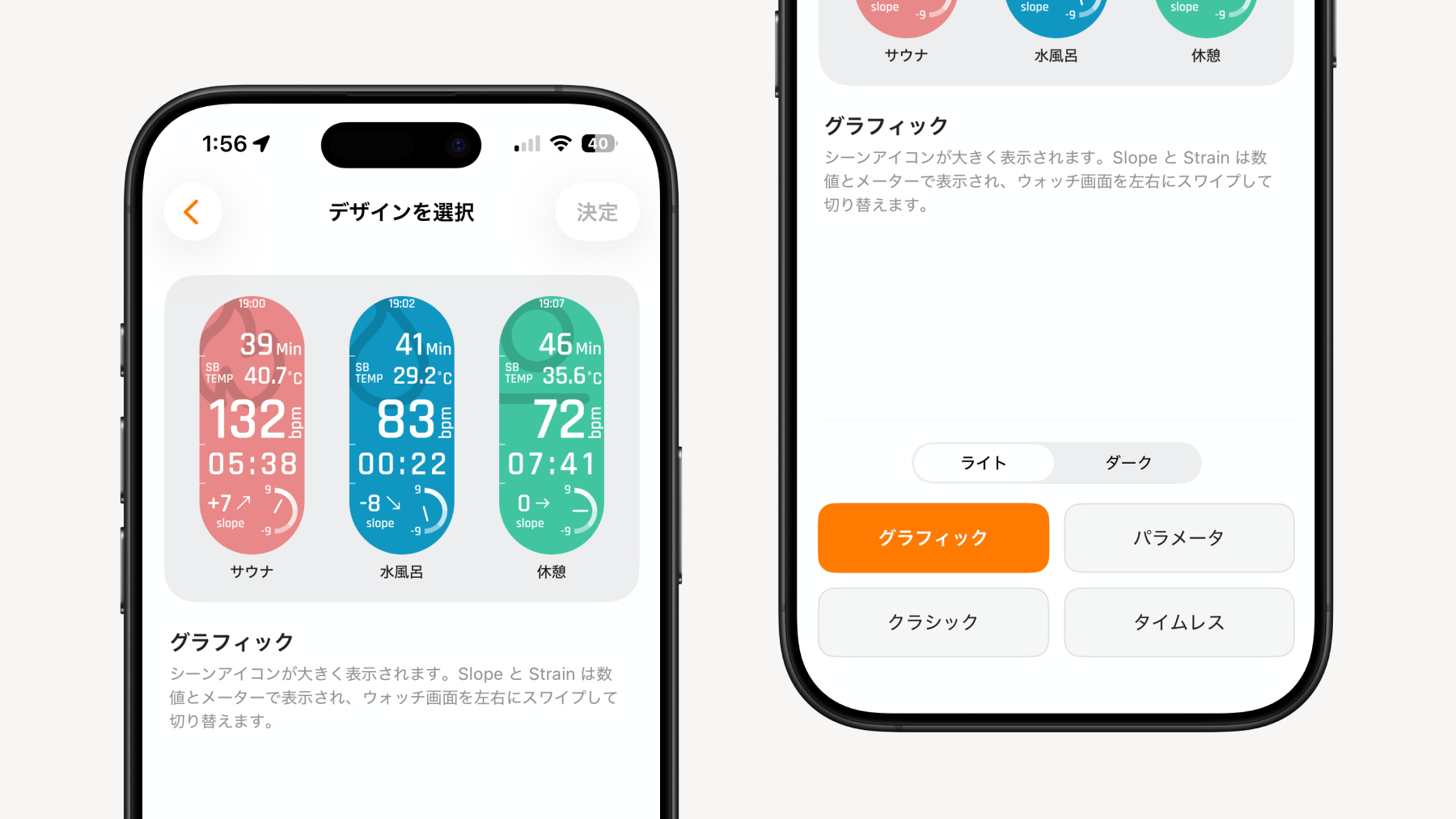
- デザイン:サウナモード中のUIを4種類の中から選択できます
- ダークモード:サウナ中の画面の明るさが気になる場合には、黒ベースの画面に切り替えることができます
デザイン
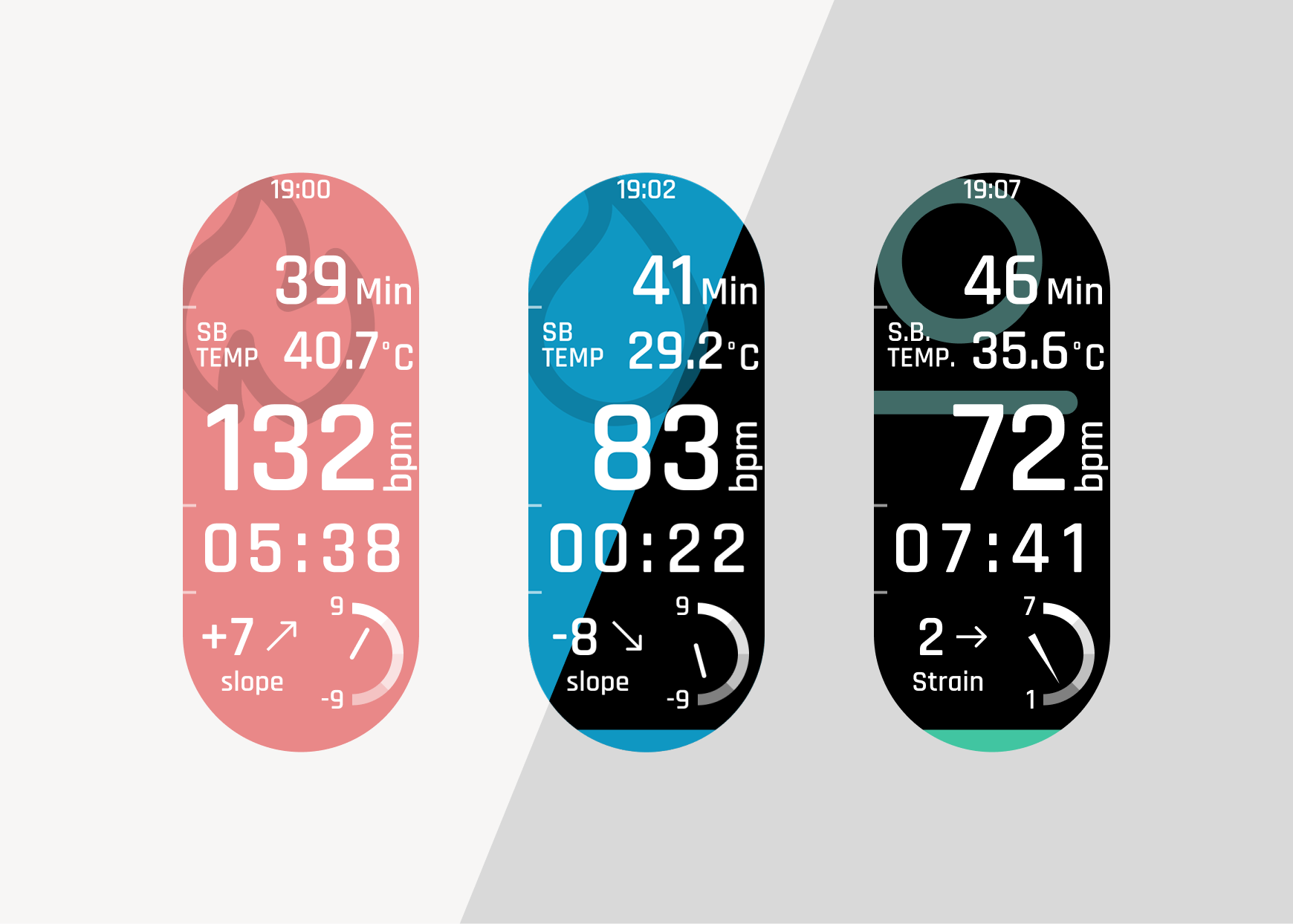
【グラフィック】
シーンアイコンが大きく表示されます。 Slope と Strain は数値をメーターで表示され、ウォッチ画面を左右にスワイプして切り替えます。
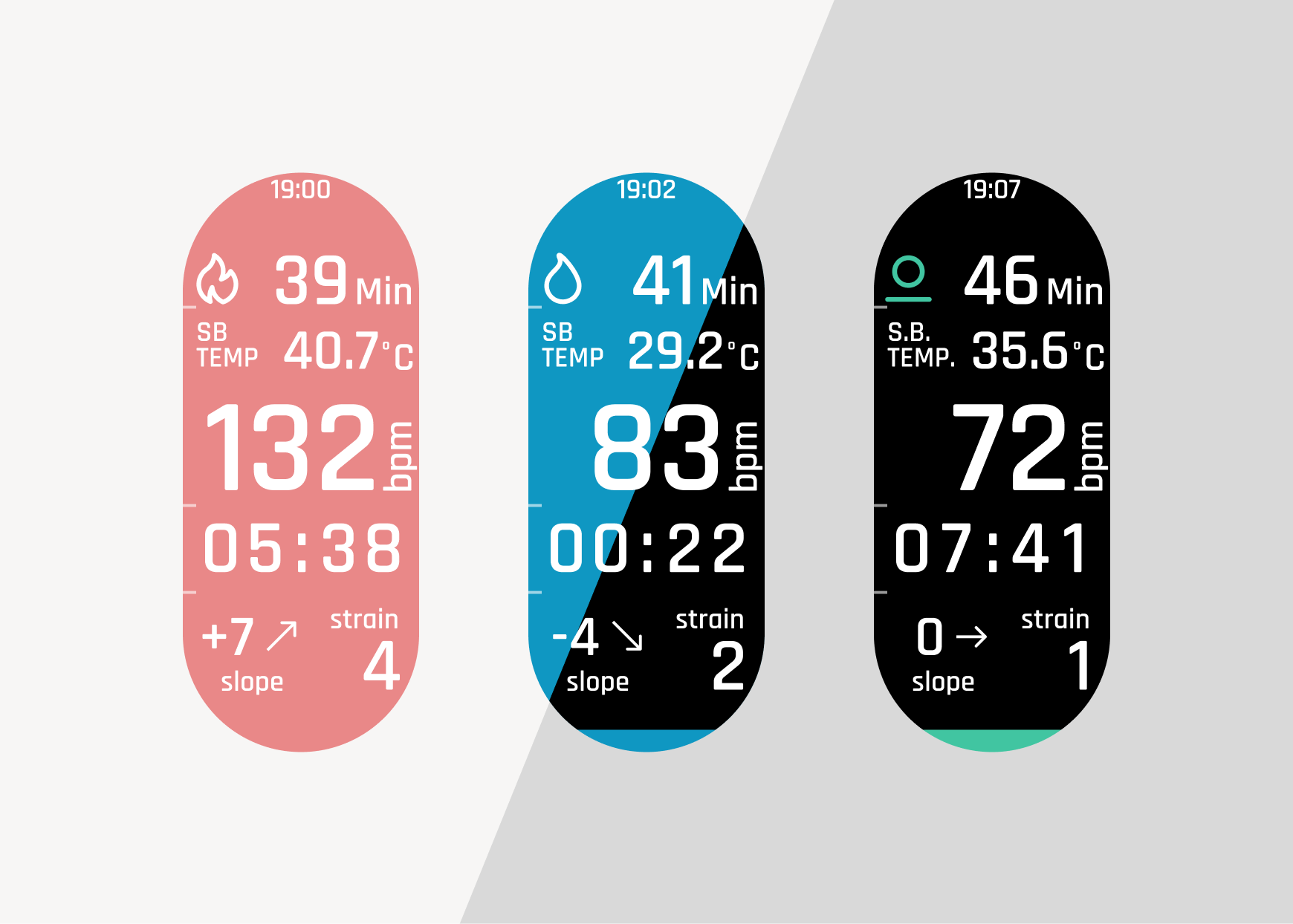
【パラメータ】
情報の一覧性が高いデザインです。心拍・Slope・Strain などすべての情報を1画面に表示します。
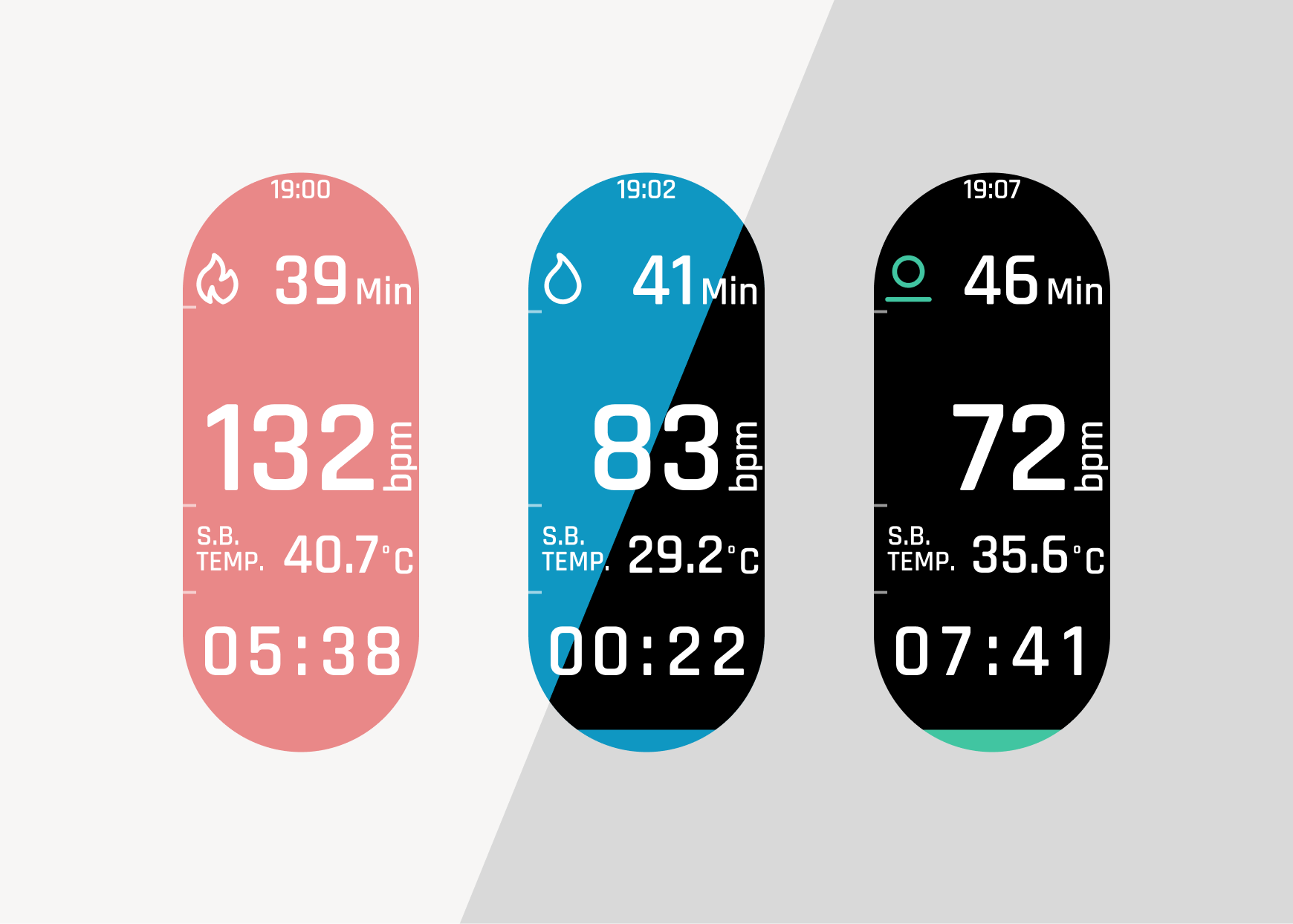
【クラシック】
SHOWDOWN 1 と同じ内容を表示します。慣れた画面にしたい方はこちらにをお使いください。
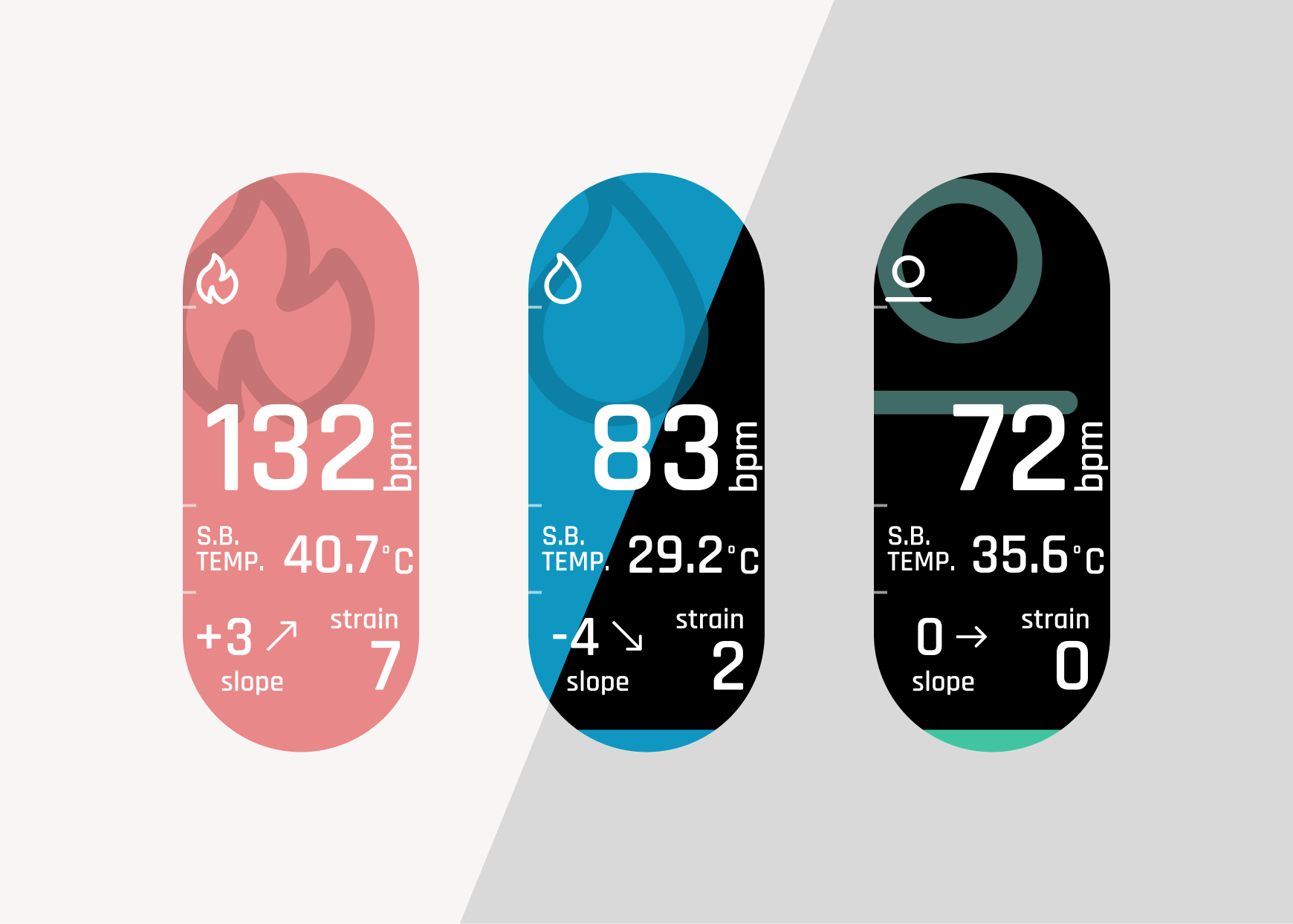
【タイムレス】
経過時間や現在時刻を表示しません。 "時間” から離れて自分のカラダと向き合う人向けのデザインです。
システム
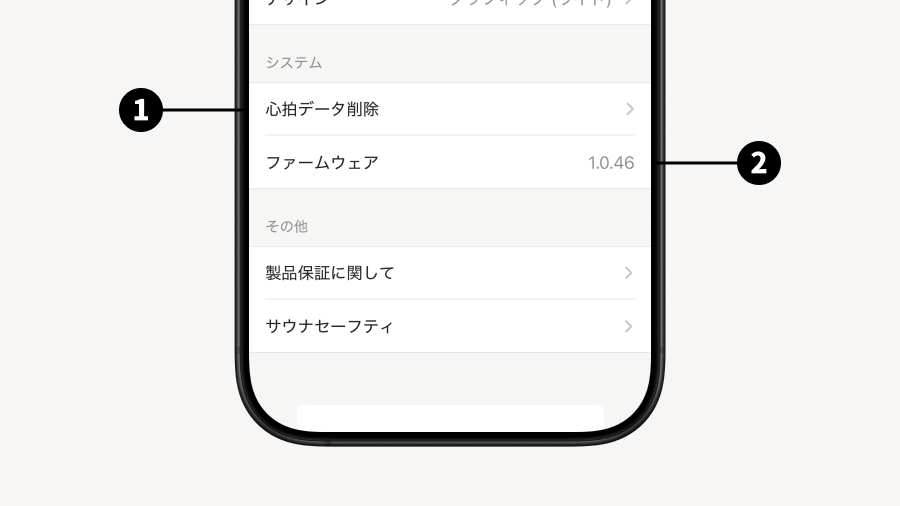
- 心拍データ削除:
- ファームウェア:現在のウォッチのファームウェアのバージョンを確認できます
4. サウナで使う
4.1 基本的な使い方
サウナモードを起動すると、心拍数の記録が始まります。
サウナ・水風呂・休憩に合わせてシーンを切り替えて使用します。切り替えは物理ボタンで行います。
サウナ・水風呂・休憩を1セットとして、繰り返し心拍数を記録できます。
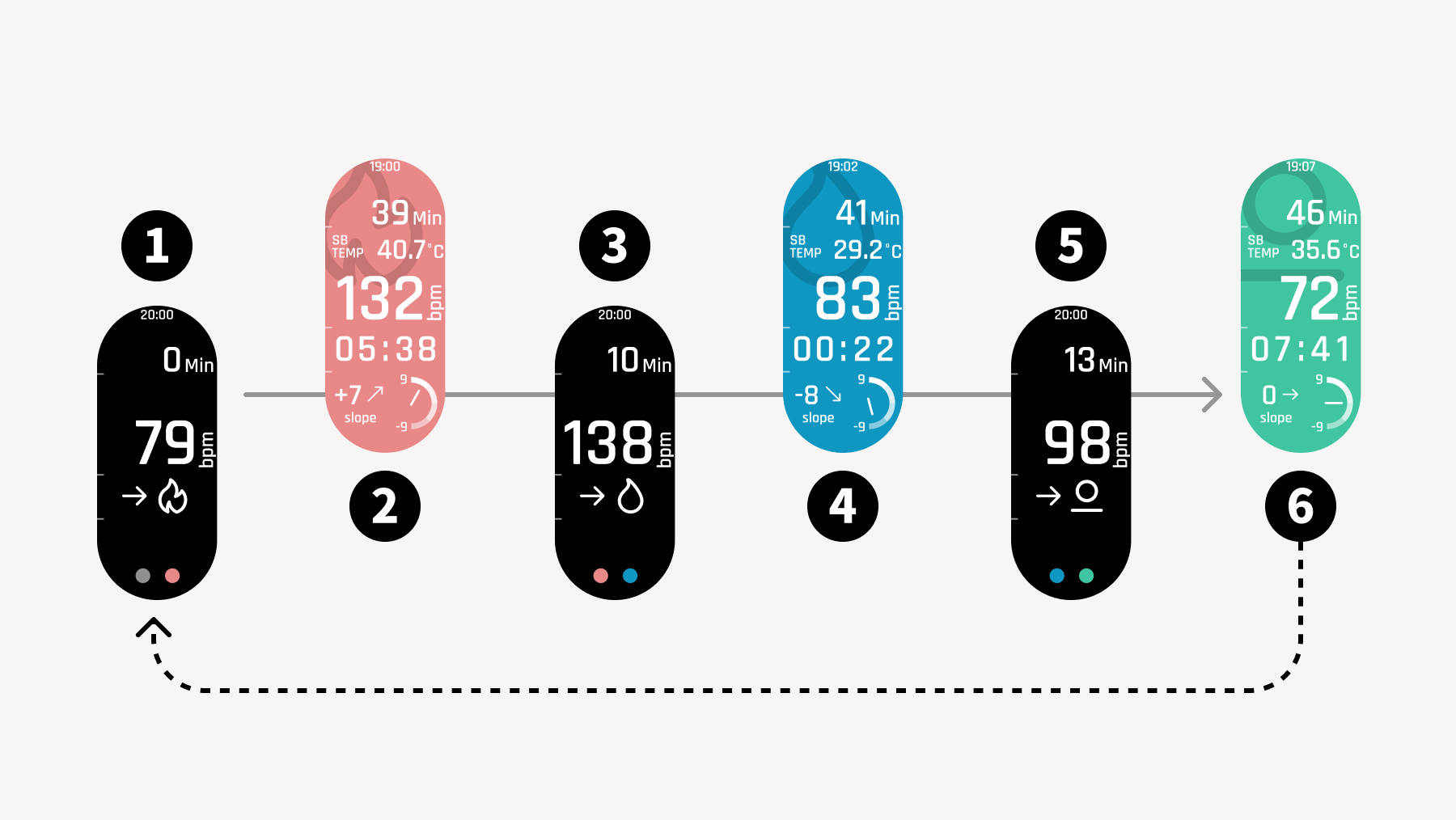
- サウナモード起動時の画面
この画面に切り替わると、心拍数の記録が始まります。サウナモードを終了するまで記録され続けます。 - サウナ中の画面
サウナに入って、準備が整ったら画面を切り替えます。 - サウナと水風呂の間
サウナを出る前に、シーンを切り替えます。 - 水風呂中の画面
水風呂に入ったら、シーンを切り替えます。 - 水風呂と休憩の間
水風呂を出る直前に画面を切り替えます。 - 休憩
休憩場所を探して、落ち着いたタイミングで休憩シーンに切り替えましょう。
サウナモードを終了させると、個別のサ録としてデータが登録されます。
複数セット計測する場合はサウナモードのままお過ごしください。
4.2 新指標StrainとSlope
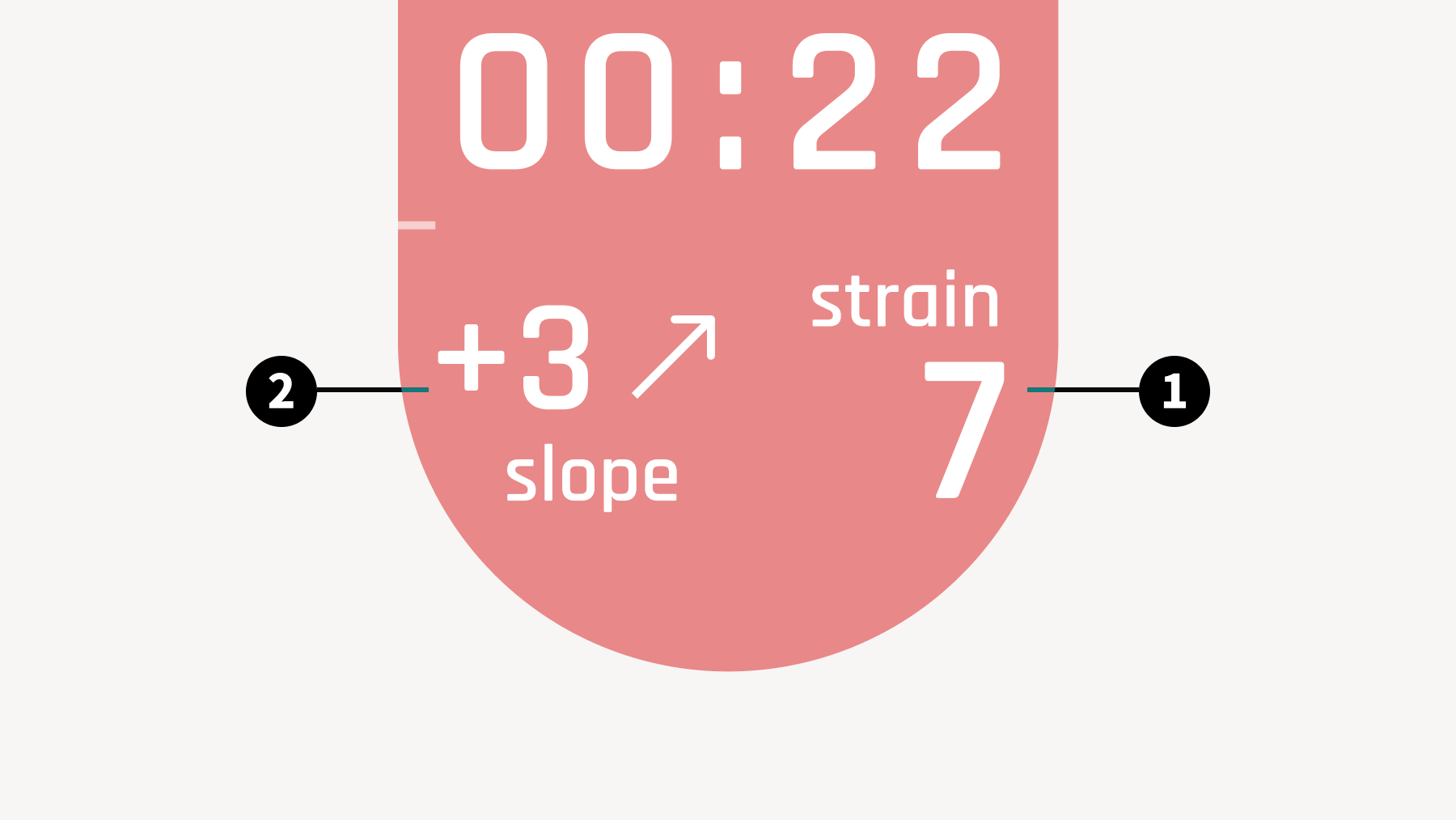
- Strain(ストレイン)
サウナ、水風呂、休憩中の自律神経の状態をリアルタイムで表示する機能です。
Strainを見ることで、サウナ室や水風呂では過剰な負荷になっていないか、そして休憩中ではリラックスできているかを確認することができます。
最小値: 1 ~ 最大値: 7
- Slope(スロープ)
心拍数の傾きをリアルタイム表示する機能です。
過剰な負荷になる前にどれくらいの負荷が、どれくらいの勢いでかかっているかを確認して、過剰な負荷とならないように”未然に”防ぐために用いることができます。
下限: -9 ~ 上限: +9
【表示タイミング】
両指標ともにシーンを変えるたびにリセットされます。サウナと休憩ではシーンに入ってから1~2分計算を行った後から計測値が表示されます。計測中の場合には「0」が表示されます。
4.3 サウナモードを終了する
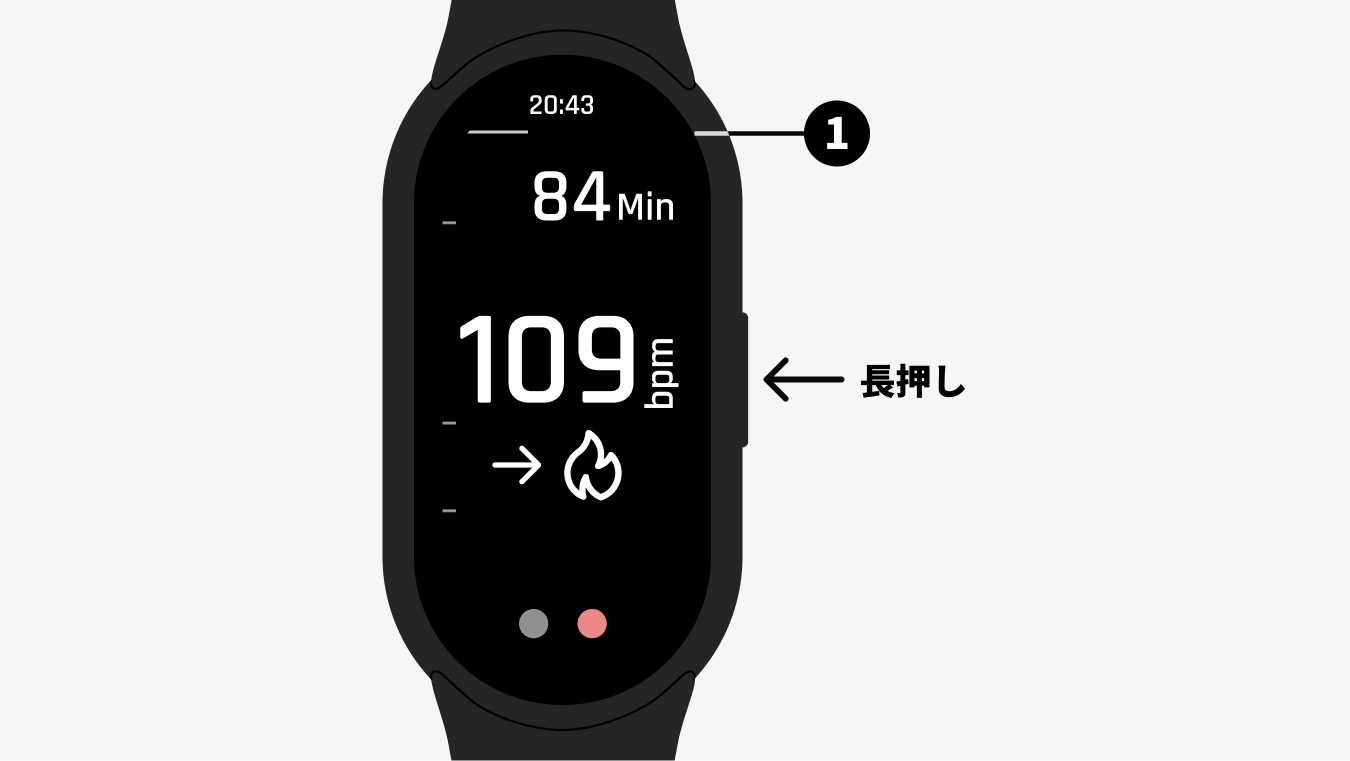
サウナモード内のどの画面にいても、物理ボタンを3秒長押しで終了できます。
※❶ 物理ボタンを長押しすると、時刻表示の下に左から右に伸びるインジケーターが表示されます。インジケーターが画面の端まで伸び切るまで押し続けてください
5. サウナ記録を作成してととのい値をみる
5.1 デバイスとアプリを同期する
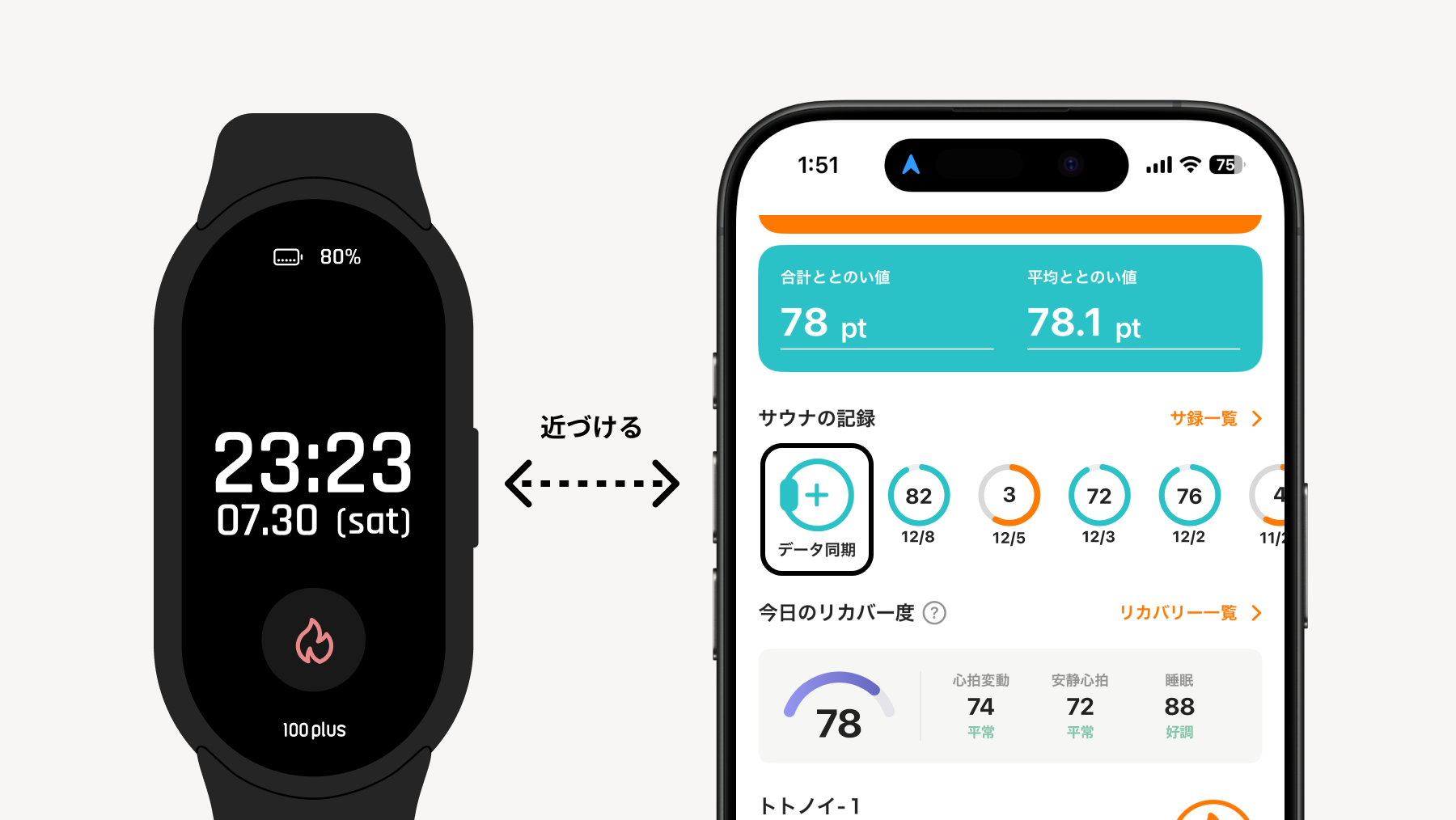
デバイスとアプリを近づけて、アプリのホームにある「データ同期」ボタンを押す。
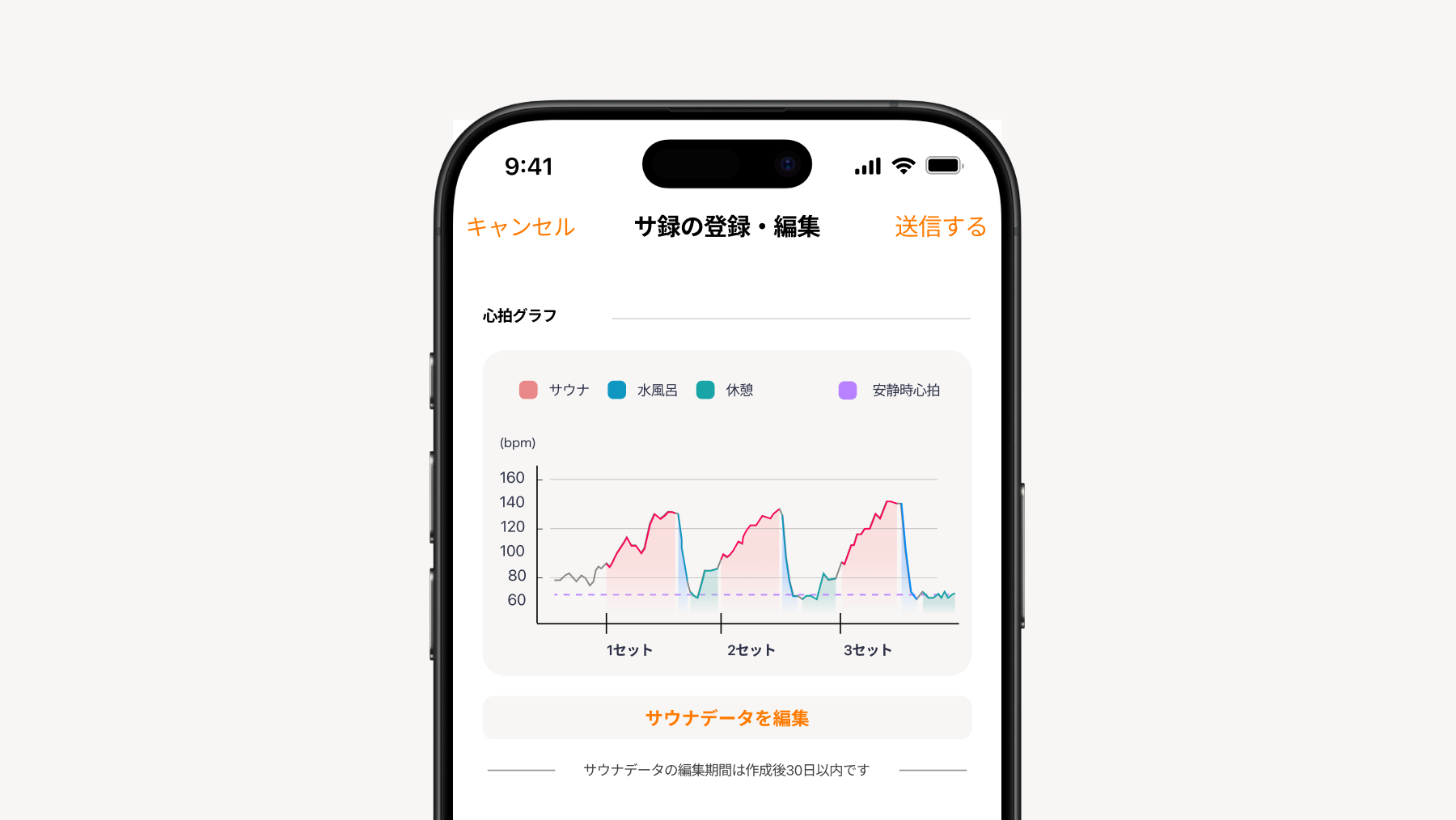
データが同期されるとサウナ記録の登録画面が表示されます。
5.2 データを入力して送信する
必要なデータ項目を入力または編集して「送信」ボタンを押すとサウナ記録が作成され、ととのい値を見ることがきます。
※ととのい値の計算は時間がかかる場合があります。計算が完了するとスマートフォンに通知されます。
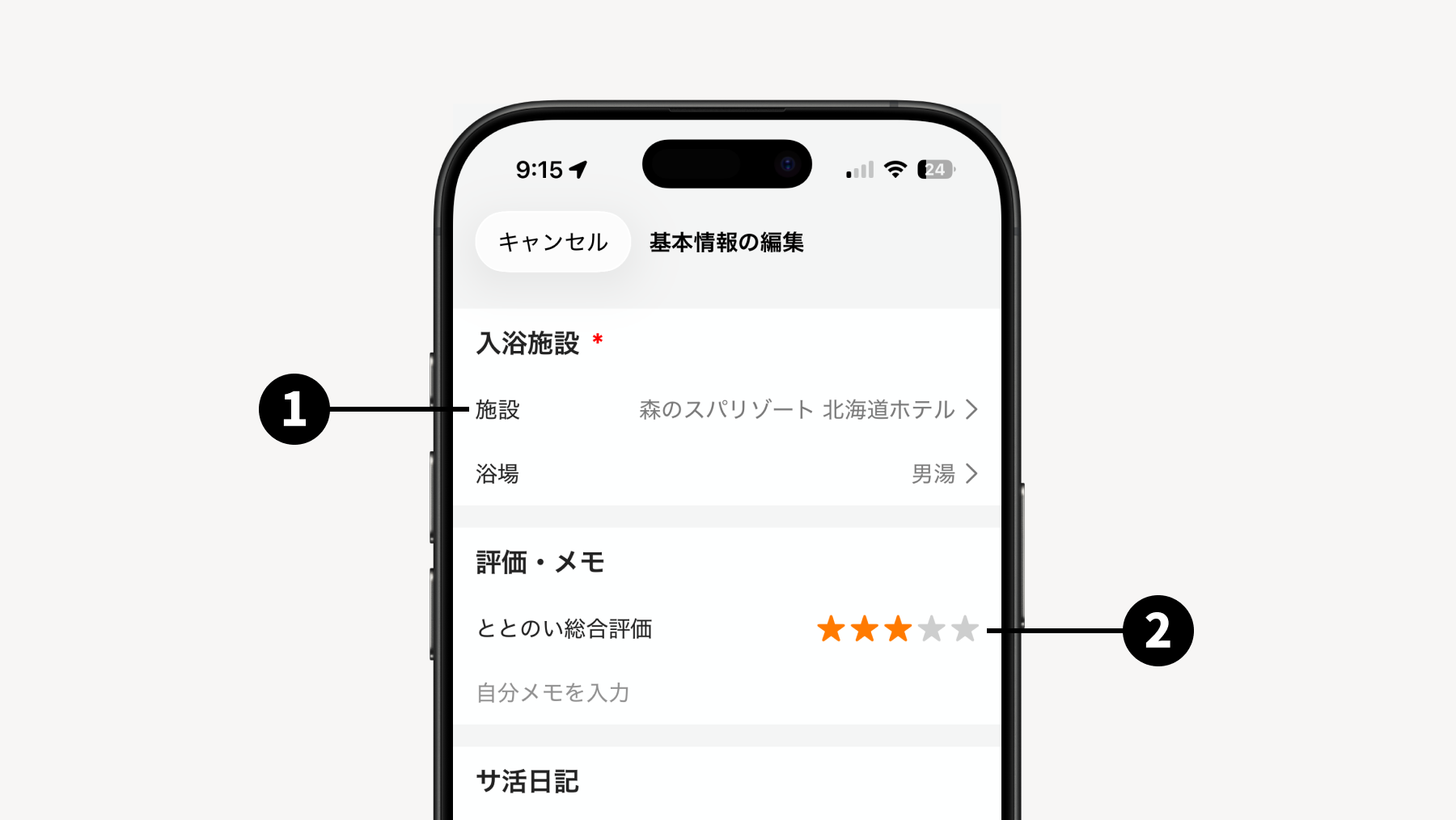
- 入浴したサウナ施設
- 全体の自己評価
セット全てを総合してどれくらいととのったか評価します。
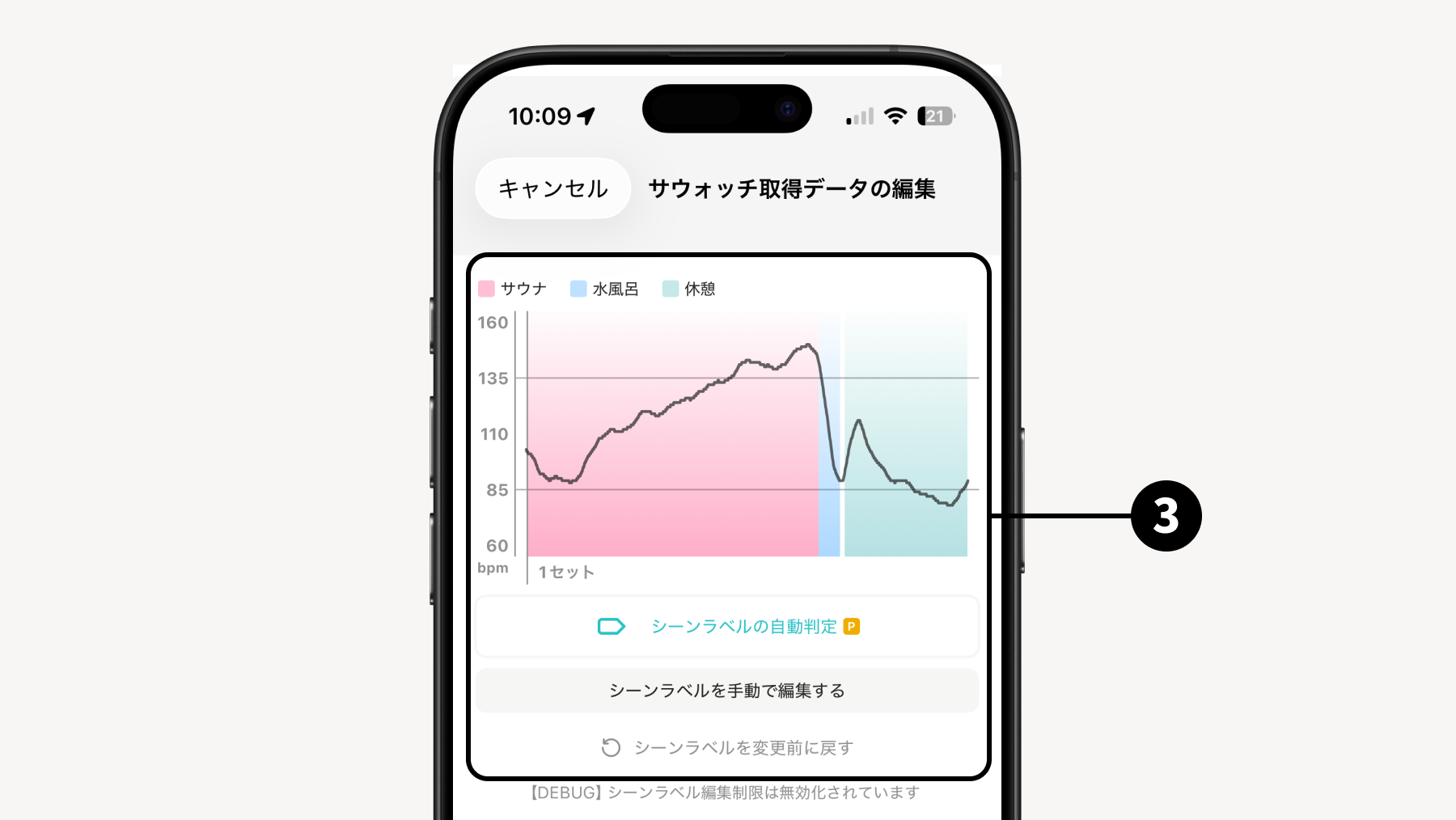
- サウナデータ
ウォッチと同期をして取得したデータが表示されます。
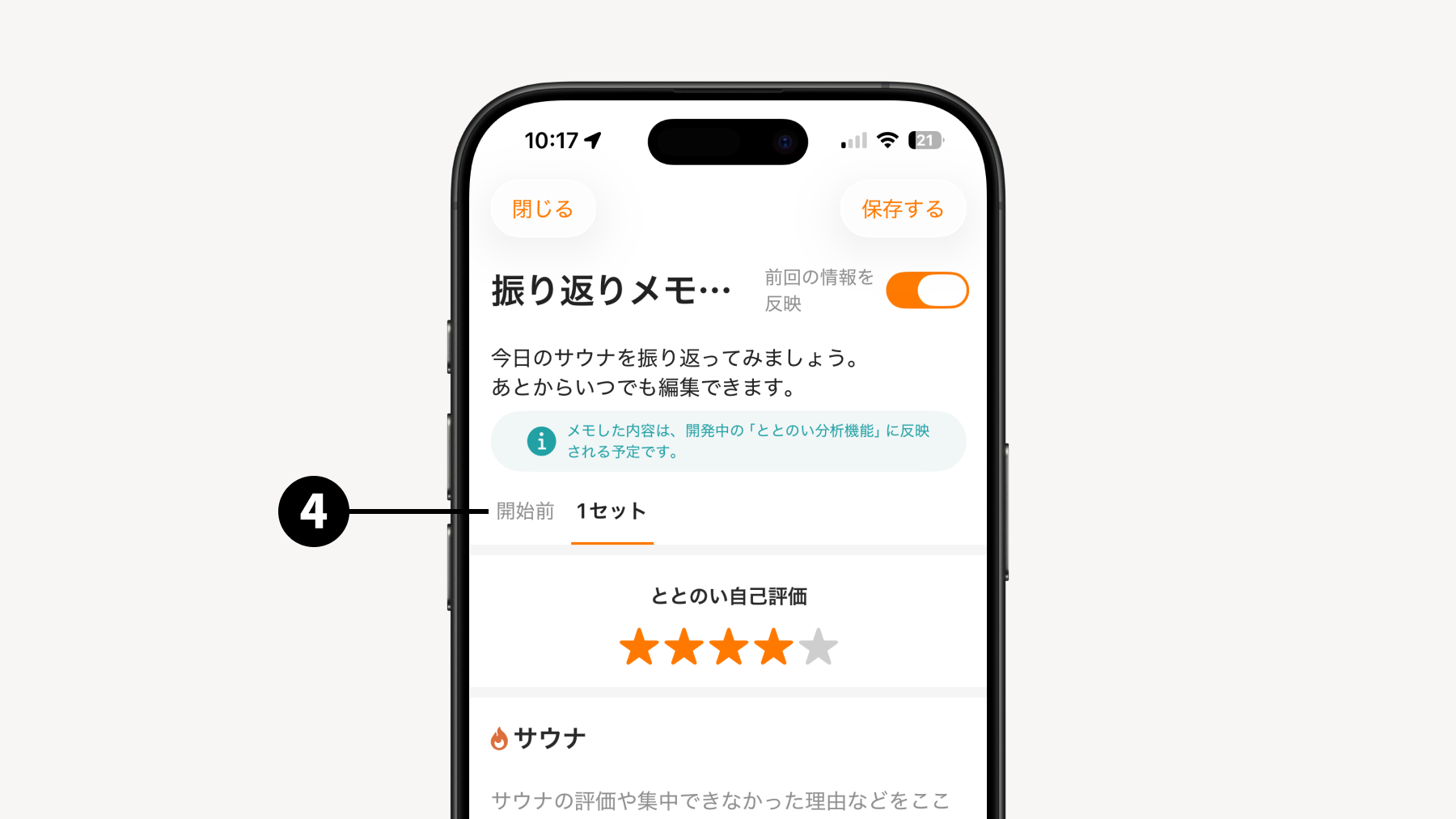
- 振り返りメモ
サウナ開始前の状態とセットごとにどれくらいととのったか、シーンごとにどうだったかのメモを細かく残せます。
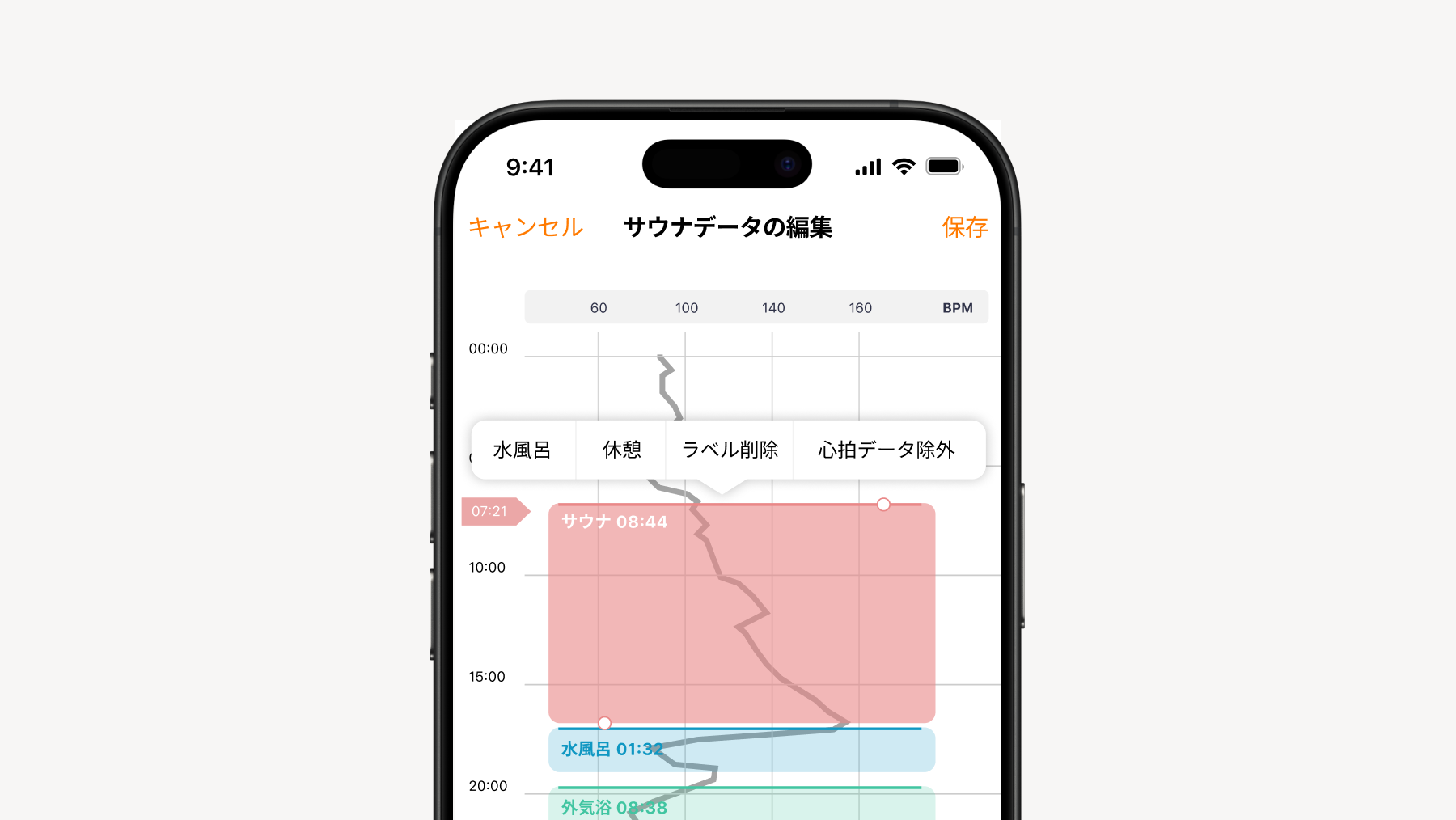
💡 心拍データの編集方法「心拍データを編集」をタップすると、心拍数のグラフに、サウナ(室)、水風呂、休憩の各シーンが色別で表示されます。
できること
- シーンの追加
シーンが表示されていない領域を長押しすると追加できます。- シーンの変更 / 場所の変更・削除
各シーンを長押しするとシーンの変更や削除ができます。また、長押しした状態で上下に移動させると、シーンの場所を変更できます。- 開始・終了の変更
各シーンを選択後「⚪︎」のところを上下に移動させることで、開始・終了の時間を変更できます。- 心拍データの除外
不要な心拍データが含まれた部分を記録データから除外できます。
▼ 更に詳しく
5.3 ととのい値を見る
ととのい値は、熱中スコアと安全スコアのバランスから解析されて表示されます。
実際の体感と合わせて解析結果を分析して、高いととのい値を目指してみてください。
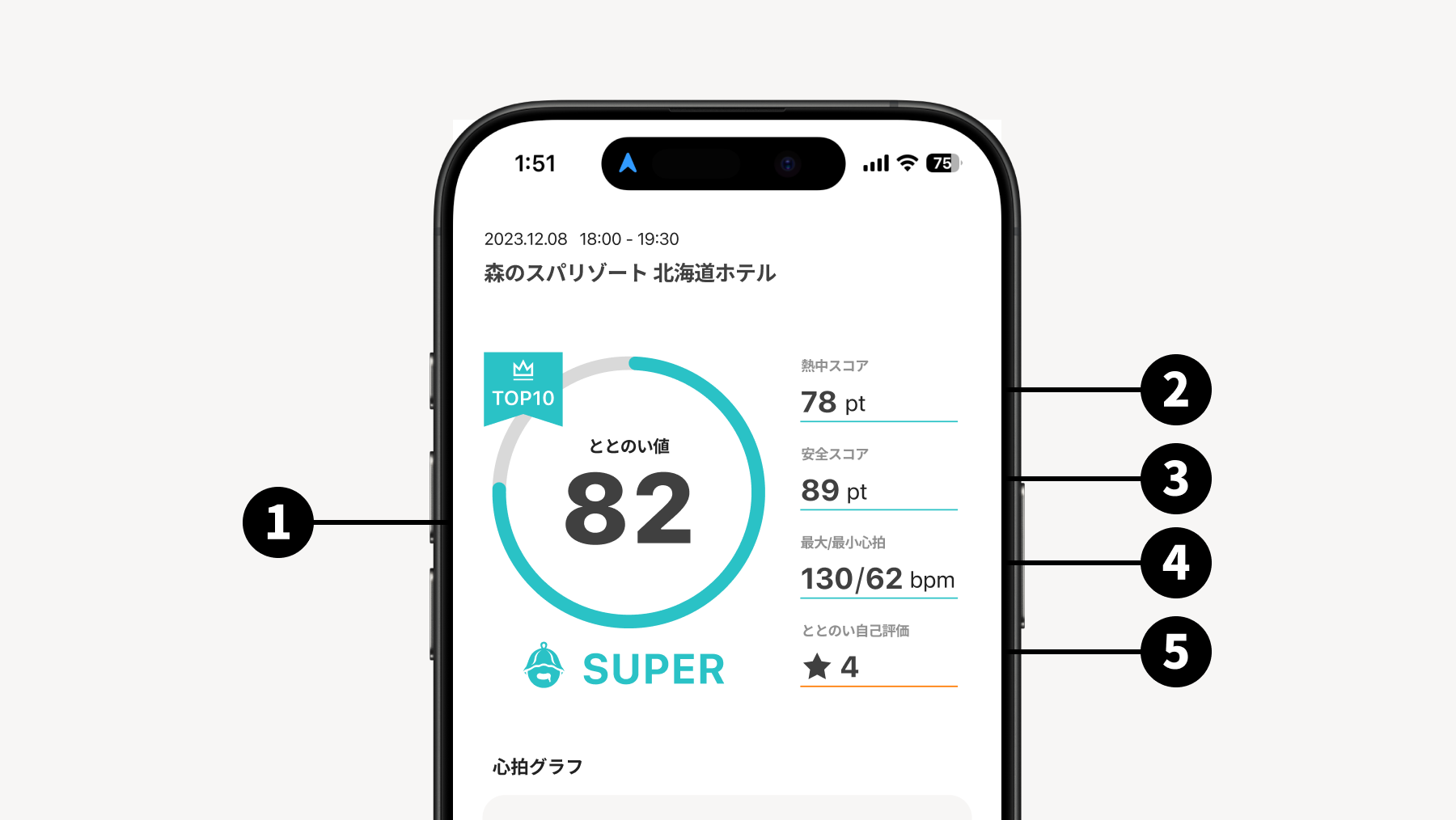
- ととのい値と評価
MARVELOUS・SUPER・GOOD・BETTER・WHOOPSの5段階で表示されます。 - 熱中スコア
サウナに入っている時の心拍数の上下の落差など、サウナに熱中することで上がるスコアです。 - 安全スコア
心拍数の上がり方や、心拍数を上げすぎていないかなど、危険な入り方をしていないかを評価しています。 - 心拍数の最大・最小
- ととのい自己評価
6. 使用上の注意
※以下に記載の注意事項は抜粋です。ご使用前に、本体同梱のクイックガイドに記載された「注意事項」をよくお読みください。
6.1 サウナでの利用に関して
※本製品はサウナ環境での装着使用を想定して設計されています。その他の高温環境での使用は想定していません。
- サウナでの使用条件(目安):本製品は、以下の条件での使用を前提として設計されています。必ず遵守してください。
- サウナ室内では、必ず腕に装着した状態で使用してください。外しての放置や置き忘れは絶対に行わないでください。
- 室内の温度表示が100℃以下を目安とした環境で使用してください。温度計の設置位置や座る位置により、実際の温度は大きく異なる場合があります。
- 1回あたりの使用時間は20分以内を目安としてください。
- 使用中に異常な発熱、異臭、変形等が確認された場合は、直ちに使用を中止してください。
- 温度の高いサウナ環境では、ウォッチのベゼルや本体が熱くなる場合があります。製品の異常ではありませんが、皮膚が直接触れると熱さを感じることがあります。熱さを感じた場合は装着位置を調整し、改善しない場合は直ちに使用を中止してください。
- 本機が表示する各種計測データに関わらず、体調に合わせて適度な範囲で行動してください。心拍計測をはじめ、本機を使って各種計測を実施するために過度の負担をかけたサウナ活動をすることは、思わぬ事故やけがの原因になります。ご自身の判断に従い、必ず無理のない範囲で行動してください。
6.2 充電に関して
- サウナ使用直後など、本機が高温の状態で充電しないでください。十分に冷却されたことを確認してから充電してください。
- 本体および充電ケーブルがしっかりと乾いていることを確認してから充電してください。濡れた状態での充電は故障や事故の原因となる恐れがあります。
- 充電の際は、付属の専用充電ケーブルをご使用ください。ACアダプターは、PSEマーク等の安全基準に適合したUSB電源アダプターをご使用ください。規格外の充電器・高出力充電器・破損や劣化のある機器を使用した場合、発熱・変形・故障・ケーブル破損の原因となる場合があります。
- 長期間使用していなかった場合は、事前に十分に充電を行い、通常どおり動作することを確認した上で使用してください。
6.3 かぶれに関して
- 本機の本体およびバンドは、直接肌に接触していますので、使用状態(汗や水分が付着した状態での長時間装着など)によってはかぶれを起こす恐れがあります。
- 定期的にバンドを水で洗って清潔に保ってください。また、定期的に製品の装着をやめ、皮膚(肌)を休ませてください。
- 万一、異常が生じた場合は、ご使用を中止し、医師にご相談ください。
6.4 外装・液晶の取り扱いについて
- 本製品は精密機器のため、強い衝撃や圧力が加わると、液晶の破損・本体やベゼル部分の傷・変形・故障の原因となる場合があります。サウナ利用時・日常使用時を問わず、壁面・金属・床面などへの接触や落下には十分ご注意ください。
- 外観上の傷や破損は、「落下、衝撃、水濡れ(規定外)等による故障」に該当し、保証対象外となる場合があります。
- 安全のため、破損や異常が見られる場合は直ちに使用を中止してください。
7. ファームウェアのアップデート
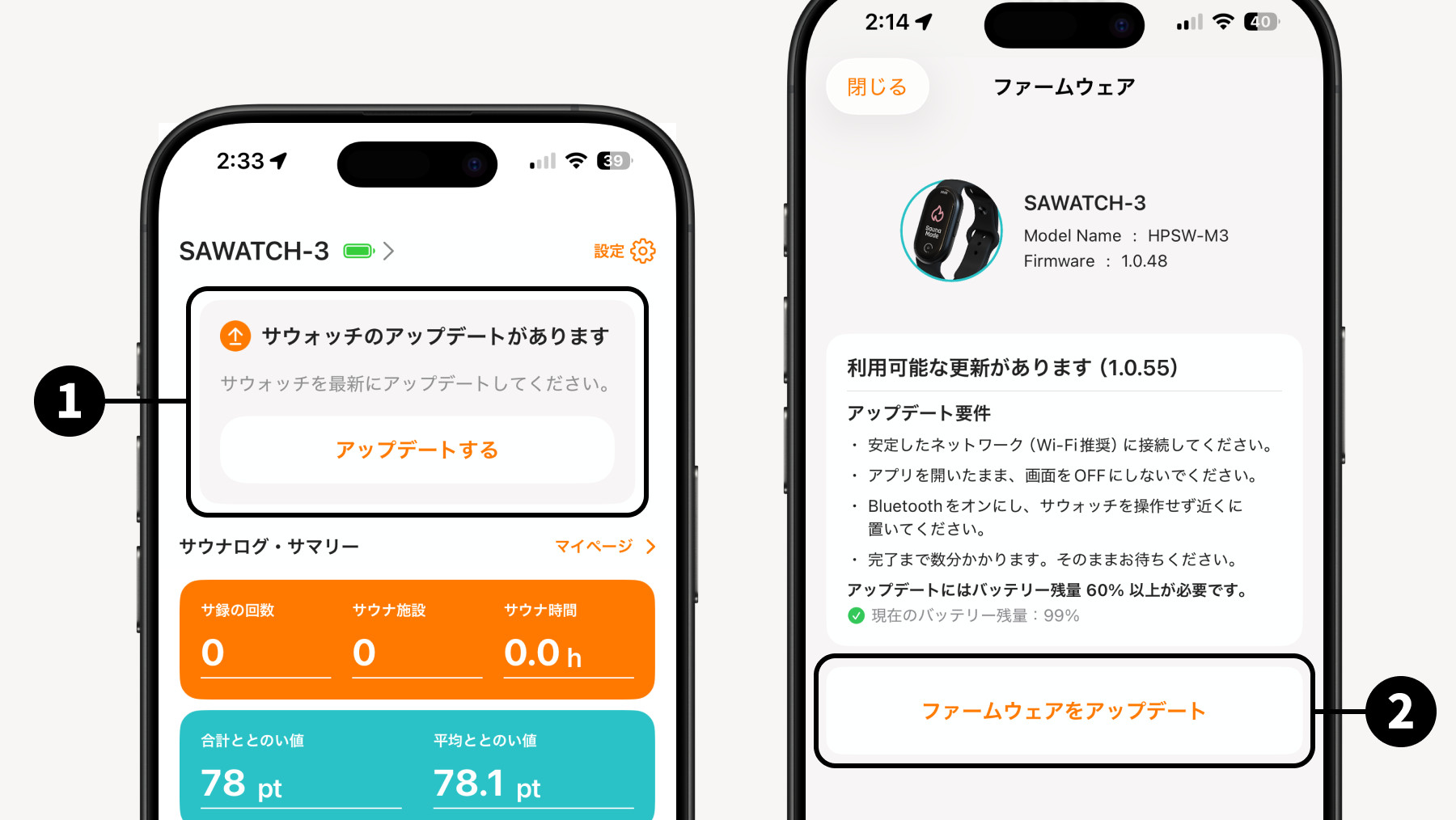
- ファームウェアのアップデートがある場合、サの国 App に アップデートのガイドが表示されます。ウォッチの "ファームウェア” にもアイコンが表示されますので詳細に進み、
- アップデートをタップ
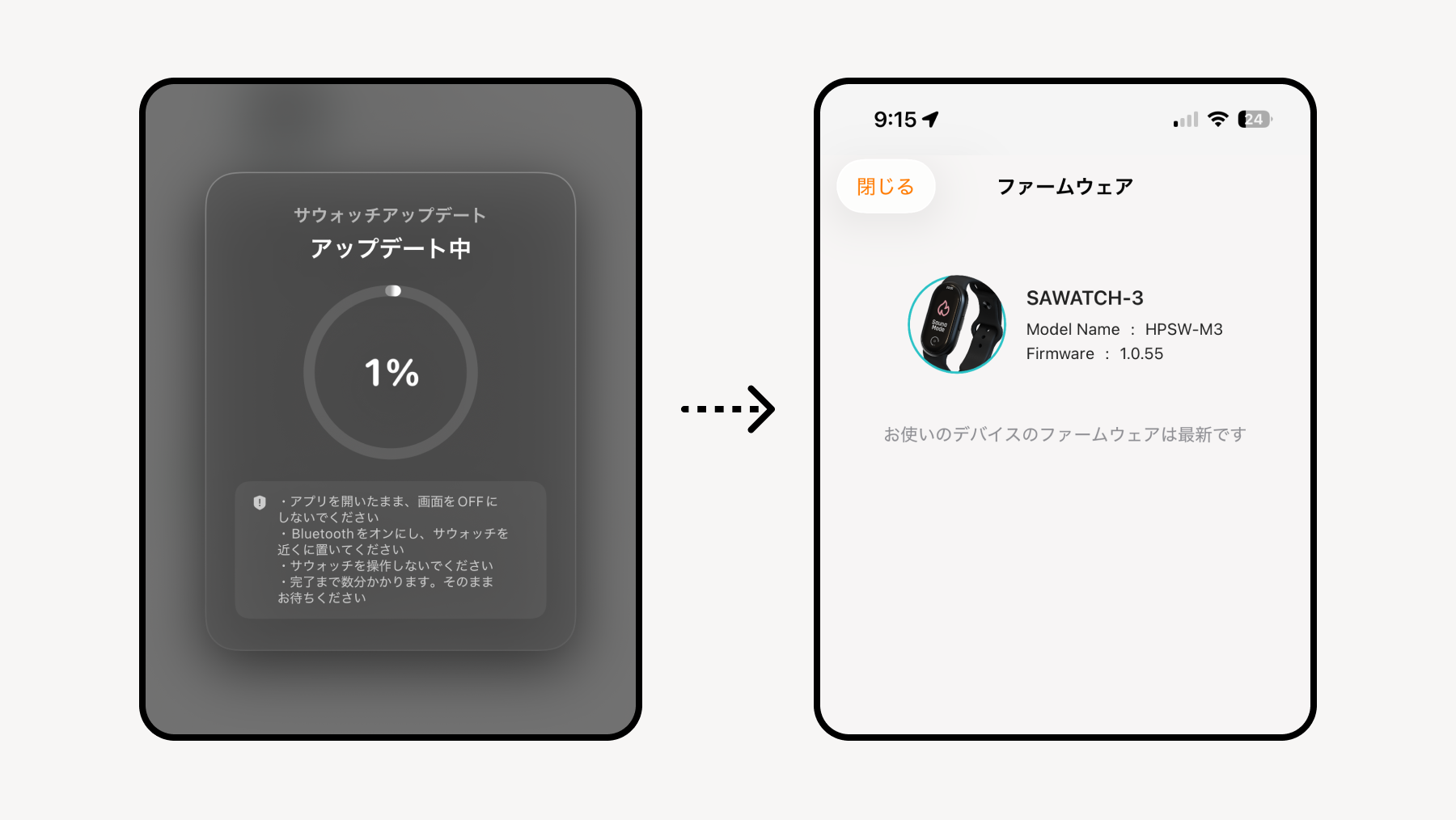
- アップデート後、サウォッチが自動で再起動します。
※バッテリー残量が 60%以上残っていることを確認してください
💡 アップデートの注意事項
- ウォッチ で “Failed” の表示が出て失敗する
→ ウォッチ本体の再起動後、何度かアップデートを試してみてください。3-4回試してもアップデートができない場合は、アプリのお問い合わせからサポートまで連絡をお願いします。
- ウォッチで取得済みのデータはファームウェアアップデートでは消えません。
💡 デバイス設定の保存・復元機能があります。アップデートする前に保存をしてください。
保存・復元される内容は以下のウォッチの情報になります。
- サウナモード画面設定(UIデザイン/文字盤、ダークモード、常時表示、最小輝度)
- サウナ通知設定(心拍しきい値・継続秒数・条件・振動種別/回数・有効フラグ 等 複数件)
- アラーム(時刻・繰り返し曜日・スヌーズ・おやすみ無視 等)
- おやすみモード(DND:即時/スケジュール/自動、時間帯)
- 時刻表示形式(12h/24h)
8. 製品の保証
製品保証に関しては以下のページでご案内しています
9. クイックガイド
製品本体に同梱されているガイドです。
10. お問い合わせ
サの国アプリの 「設定」 > 「お問い合わせ」から ユーザー ID や デバイス情報と一緒にお問い合わせください。